Korisničko uputstvo eOtpremnice
Uvod
Otpremnice su dokumenti koji prate kretanje robe od prodavca (pošiljaoca) do kupca (primaoca). One služe kao dokaz da je roba otpremljena od strane prodavca i da je preuzeta u određenoj količini i stanju kod kupca.
Ključne informacije o otpremnicama:
- Sadržaj dokumenta: Obavezno sadrži podatke o pošiljaocu i primaocu, broj otpremnice, datum izdavanja, spisak artikala sa količinama, kao i prostor za potpis lica koje je robu izdalo i primilo.
- e-Otpremnice: U Srbiji je uveden sistem eOtpremnica, koji od 1. januara 2026.godine postaje obavezan za javni sektor i promet akcizne robe (gorivo, alkohol, duvan), dok će se obaveza za ceo privatni sektor uvesti od oktobra 01.10.2027.godine
- Vrste kretanja: Izdaju se kod prodaje, internog prenosa robe unutar iste firme, uvoza/izvoza, pa čak i kod slanja uzoraka.
INTEGRACIJA SVERE sa centralnim registrom Eotpremnica
Registar eOtpremnica – portal ministarstva finansija
Svera je izvršila nadogradnju svog programa tako da je od verzije v1017 moguća integracija sa centralnim registrom eOtpremnica čime je moguće slanje i prijem eOtpremnica iz Svere bez korišćenja web interfejsa na portalu Ministarstva finansija.
Potrebno je da se registrujete na samom portalu eOtpremnica kako bismo mogli da uspostavimo vezu iz programa sa samim portalom. To možete uraditi putem internet stranice https://eotpremnica.efaktura.gov.rs/.
Na stranici ćete pronaći dugme koje Vas vodi direktno na portal na kojem je potrebno da se registrujete (slike u nastavku). Za ovo će Vam biti potreban sertifikat zakonskog zastupnika.
Na samom portalu, sa leve strane, skroz dole videćete opciju Podešavanja, kliknite na dugme

Zatim kliknite na
Obavezno obratite pažnju da je u podešavanjima odabrana eOtpremnica u sekciji API ključevi kao na slici dole, ukoliko nema ključa umesto dugmeta Obnovi pisaće Generiši
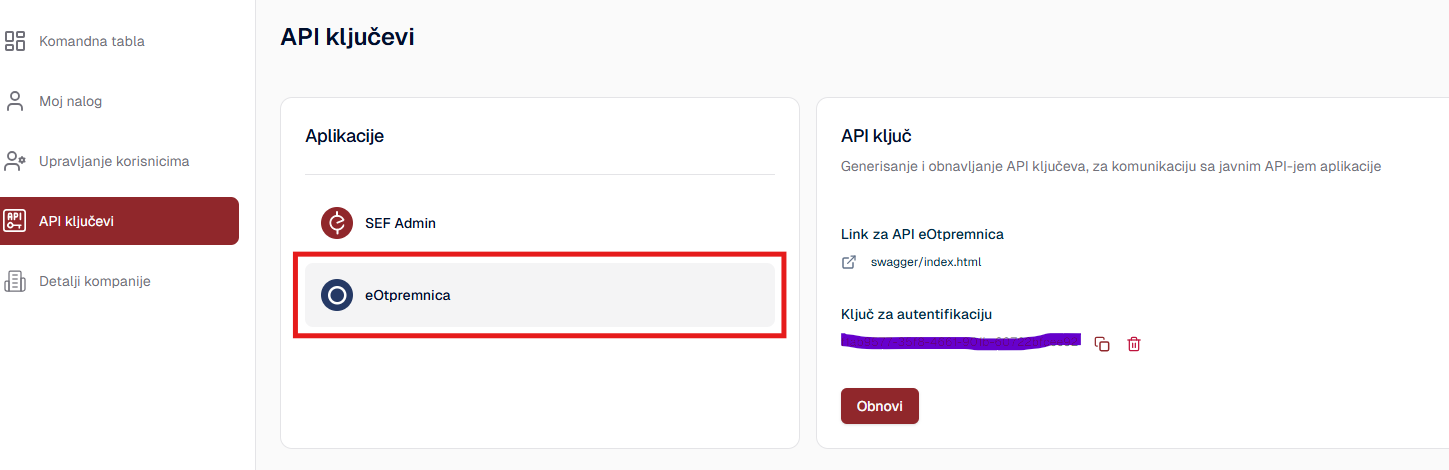
Potrebno je aktivirati korišćenje API ključa pomeranjem slajdera (status zeleni), preuzeti-iskopirati Ključ za autentifikaciju (slika gore) i istu dostaviti na support@svera.rs kako bi se isti uneo u program čime su ispunjeni svi preduslovi za nesmetan rad sa eOtpremnicama iz Svere.
Pokretanje Eotpremnica (E-OTP) u Sveri
Iz menija Veleprodaja – E otpremnica i odabira listanja za pregled primljenih i poslatih Eotpremnica i prijemnica ili unos nove Eotpremnice
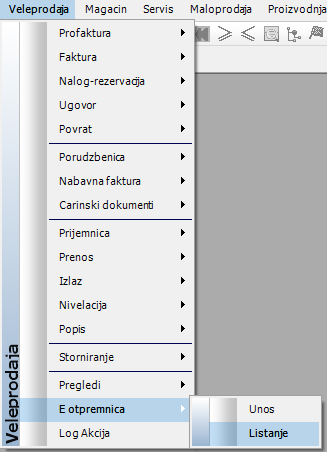
Veleprodaja – E otpremnica - Listanje

- U osnovi je datumski opseg postavljen samo za aktuelni dan iz razloga što se sa povećavanjem vremenskog opsega (biranje datuma levo) produžava potrebno vreme za ažuriranje-preuzimanje pa je poželjno da vršite proveru-ažuriranje na dnevnom nivou (na ovo vreme utiče internet brzina, opterećenost portala eOtpremnice, računara-servera ali i same Svere)
- Ukoliko želite samo da izlistate eOtpremnice/ePrijemnice koje su u Sveri (koristeći dugme Pregled) vremenski opseg nije toliko bitan za izvršavanje
- Ukoliko niste skoro osvežavali status, daberite datum za koji želite da osvežite status iz akcije (Provera statusa/Import E-OTP) kako bi preuzeli nove eOtpremnice ili prijemnice i budite strpljivi (sistem izvršava proveru/preuzimanje u vremenu od par minuta ukoliko Vam je internet konekcija odlična)
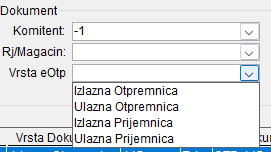
- Vrsta eOtp - Odabir liste za prikaz E-OTP po vrsti:
- Izlazna Otpremnica (Dobavljač-E-OTP koju kreira dobavljač i šalje kupcu)
- Ulazna Otpremnica (Kupac-E-OTP koju prima kupac, šalje dobavljač)
- Izlazna Prijemnica (Kupac-kupac kreira prijemnicu na osnovu ulazne E-OTP, otpremnice kreirane od strane dobavljača)
- Ulazna Prijemnica (Dobavljač-kreirana od strane kupca na osnovu kreirane E-OTP od strane dobavljača)
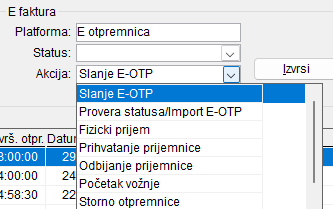
- Spisak akcija za odabir:
- Slanje E-OTP (slanje otpremnice ili prijemnice)
- Provera statusa/import E-OTP (proverava status poslatih dokumenata i preuzimanje novih)
- Fizički prijem (akcija nad primljenim E-OTP)
- Prihvatanje prijemnice
- Odbijanje prijemnice
- Početak vožnje (nakon kreiranja izlazne otpremnice i slanja na E-OTP i urađenog osvežavanja statusa)
- Storno otpremnice (storniranje izlazne E-OTP)
- Export xml (kreiranje xml fajla otpremnice koji se čuva na lokaciji C:\svm\att)
Izlazna eOtpremnica (unos izlazne eOtpremnice)
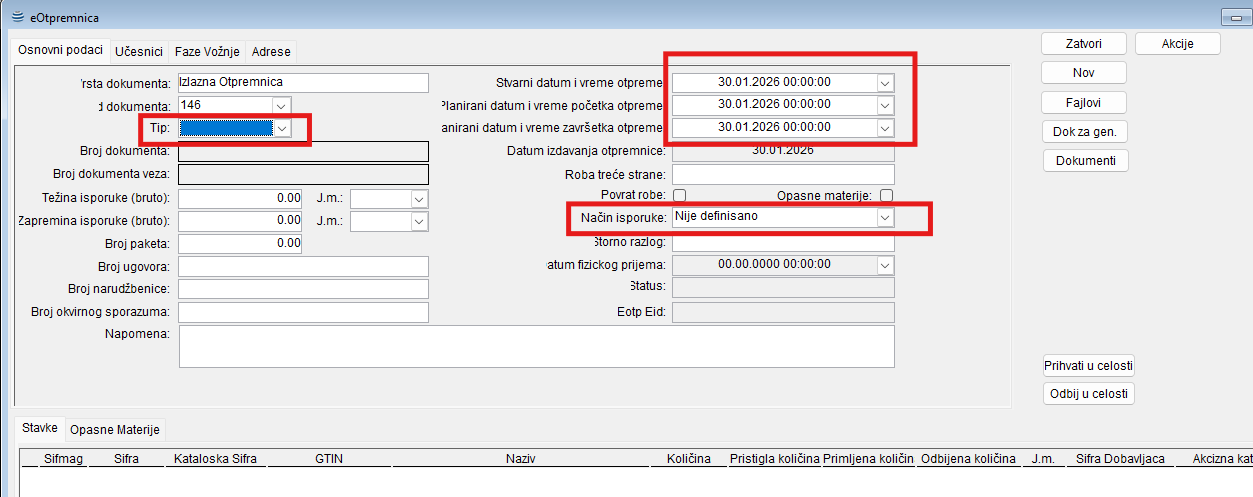
Dokument eOtpremnica se sastoji iz više tabova u zaglavlju i dva prozora u telu dokumenta.
Tabovi zaglavlja dokumenta:
- Osnovni podaci
- Učesnici
- Faza vožnje
- Adresa
Tabovi tela dokumenta:
- Stavke (artikli koje prevozimo)
- Opasne materije (artikli koji su po definiciji klasifikovane kao takve)
Tab Osnovni podaci:
Ovde je potrebno izvršiti obavezan unos označenih vrednosti na slici iznad:
Vrsta dokumenta je automatski popunjena (Izlazna Otpremnica)
ID dokumenta se automatski popunjava sa narednim brojem iz serije.
- Tip može biti:
- Eksterna – slanje komitentu
- Interna – interni prenos u okviru firme
Broj dokumenta (otpremnice) - se automatski popunjava sa narednim brojem iz serije koji je jedinstven na nivou pravnog lica
- Datumi:
- datum izdavanja otpremnice (automatski se popunjava sa sistemskim vremenom u trenutku slanja otpremnice u CR).
- stvarni datum i vreme početka otpreme - podrazumevano se automatski popunjava sa trenutnim vremenom kreiranja dokumenta, ručni odabir iz ponuđenog kalendara. Stvarni datum je obavezan podatak.
- planirani datum i vreme početka otpreme – moguć je ručni odabir iz ponuđenog kalendara. Obavezan podatak samo kada su na stavkama akcizni proizvodi iz kategorije duvana.
- planirani datum i vreme završetka otpreme - podrazumevano se automatski popunjava sa trenutnim vremenom kreiranja dokumenta, ručni odabir iz ponuđenog kalendara i to tako da vrednost mora biti u budućnosti. Obavezan podatak
Polja sa datumima popuniti tako da u vreme slanja eOtpremnice na portal isti moraju imati svoj hronološki red odnosno ne mogu imati vrednosti manje od trenutnog u vreme slanja.
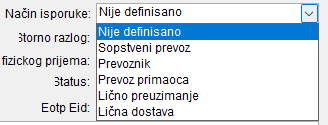
- Način isporuke popunite iz padajuće liste:
- Sopstveni prevoz (vaša firma prevozi)
- Prevoznik
- Prevoz primaoca (prevozi kupac)
- Lično preuzimanje (preuzima fizičko lice u ime kupca)
- Lična dostava (fizičko lice dostavlja u ime dobavljača)
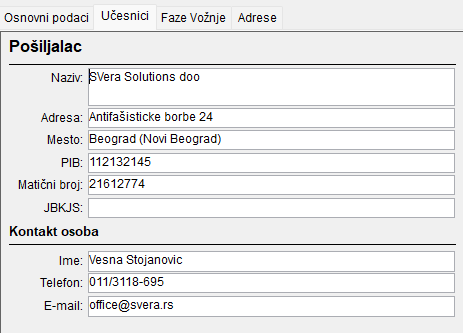
Tab Učesnici
- pošiljalac (automatski se popunjava u zavisnosti od pravnog lica na koje je korisnik ulogovan u programu):
- naziv, automatski se popunjava podacima.
- adresa, automatski se popunjava podacima.
- PIB, automatski se popunjava podacima.
- JBKJS – samo kada je u pitanju korisnik javnih sredstava, automatski se popunjava podacima.
- matični broj, automatski se popunjava podacima.
- kontakt – ručni unos, nije obavezno polje.
- telefon – ručni unos, nije obavezno polje.
- email – ručni unos, nije obavezno polje
- primalac – unose se početna slova, a sistem prikazuje listu sa koje se bira primalac robe, a dalji unos podataka je istovetan kao i za pošiljaoca.
U sistemu eOtpremnica, podaci o komitentima (kupcima i dobavljačima) se preuzimaju direktno iz šifarnika, pri čemu se za zvanične dokumente koristi pun naziv komitenta.
eOtpremnica zakonski mora da sadrži zvaničan naziv iz APR-a.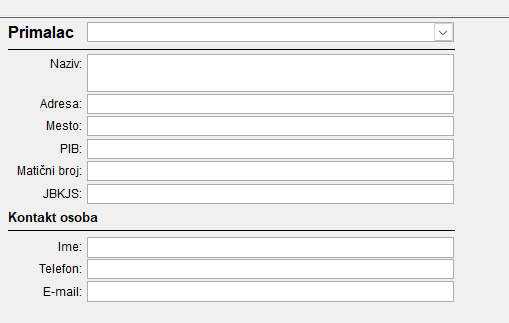
Tab Faze vožnje
Otvaranjem samog taba i klikom na dodaj red  otvoriće se obrazac za unos
Ukoliko nešto do sada nije popunjeno, program će vas upozoriti i to morate ispraviti kako bi ste nastavili dalje.
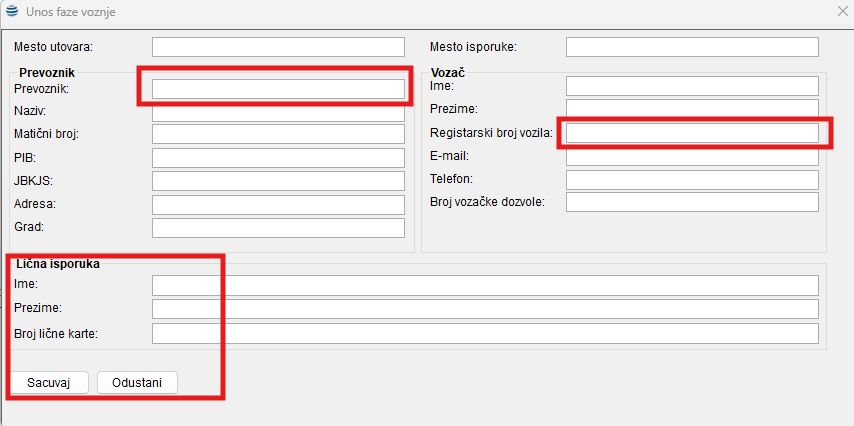
Ukoliko smo na prvom tabu odabrali kao način prevoza sopstveni prevoz, prevoznik, prevoz primaoca obavezan je unos prevoznika i registarski broj vozila koje će vršiti transport
Ukoliko je odabrano lično preuzimanje ili lična dostava, neophodno (obavezno) je samo popuniti donji deo koji se odnosi i naznačen je sa Lična isporuka (Ime, prezime i broj lične karte).
Tab Adrese
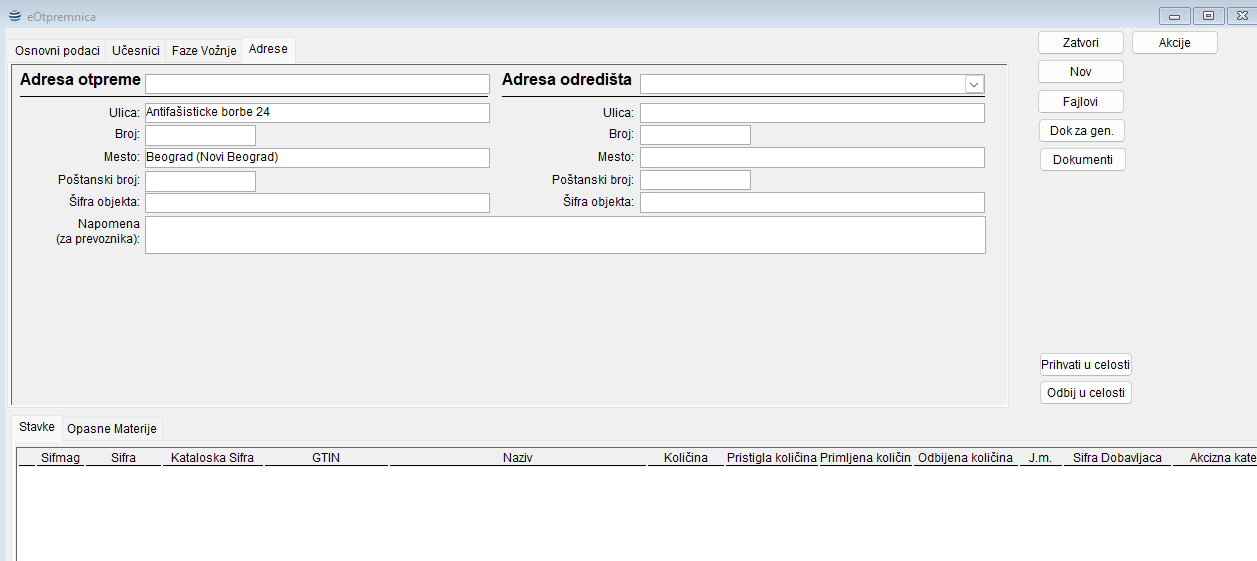
Adresa otpreme se sama popunjava ali istu možete izmeniti, adresu odredišta možete korigovati ukoliko za izabranog komitenta imate uneto više lokacija sa odabirom u nastavku polja Adresa odredišta pritiskom strelice na dole.
Tab Stavke
Nakon toga je potrebno da unesemo artikle sa odgovarajućom količinom u telu obrasca Stavke.
Kliknemo u polje Stavke a zatim odaberemo opciju dodaj red  ili desnim klikom miša dok ste u polju Stavke
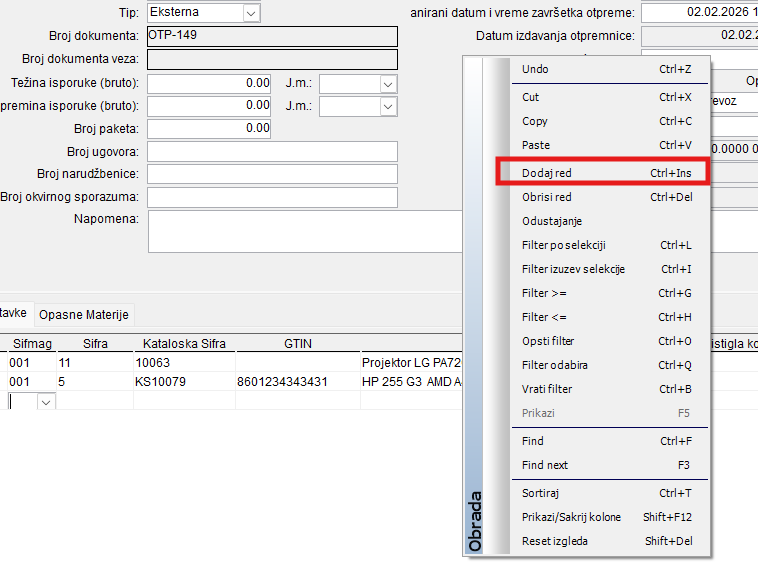
Kako bi ste dodali artikal potrebno je prvo odabrati magacin (Sifmag) gde se taj artikal nalazi, a zatim birate artikal unosom šifre artikla ili unosom opisa pa pretraživanjem.
U koloni Količina unosite količinu koja se isporučuje (odabir količine nikako ne utiče na stanje lagera).

- kolone u stavkama
- Sifmag (odabir magacina)
- Sifra (unosimo šifru artikla iz tabele artikala),
- Kataloška šifra (odabirom će se popuniti kataloška šifra i naziv iz tabele artikala),
- GTIN (nije obavezan podatak, unose se isključivo numerički karakteri),
- naziv robe (popunjava se automatski iz tabele artikala),
- količina (unosimo ručno),
- jedinica mere (odaberite odgovarajuću ukoliko je neodgovarajuća vrednost preneta sa kartice artikla,),
- akcizna kategorija (ako je u pitanju akcizna roba) iz liste kategorija, za robu koja nije akcizna polje ima vrednost „-“,
- tip pakovanja/gramaža, litraža – ukoliko se radi o akciznoj robi, tada je tip pakovanja (paklica, boks, master kejs ili paleta) za duvanske proizvode, gramaža za kafu i litraža za alkoholna pića
- Opasne materije: Ukoliko se prevozi roba koja je definisana kao Opasne materije, korisnik označava eOtpremnicu kao takvu (štiklira polje Opasne materije)
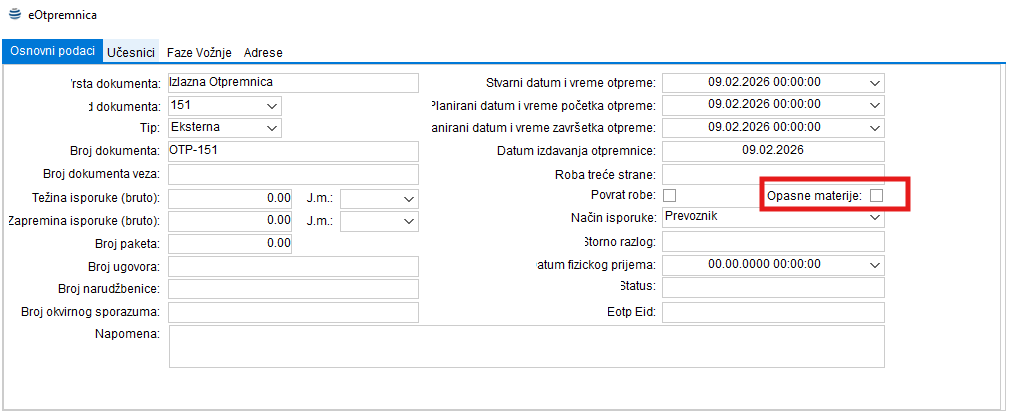
Ovako popunjen obrazac sačuvamo i možemo isti slati iz obrasca sa odabirom - pritiskom na dugme Akcija i odabirom akcije Slanje E-OTP
ili iz liste E-OTP sa odabirom Otpremnice, akcije Slanje E-OTP i kliknemo na dugme Izvrši kao na slici dole

Nakon slanja izvršite ažuriranje sa akcijom Provera statusa/import E-OTP i pritiskom na dugme Izvrši ili klikom na dugme Pregled.
Status kolone eOTP Status pre slanja izgleda kao na slici ispod
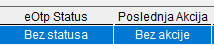
Nakon pomenutih akcija odnosno slanja eOtpremnice na portal eOtp status će se promeniti u Poslata

Dvoklikom na karaktere u polju eOtp Uid otvoriće nam se E-OTP u PDF obliku i istu možemo da odštampamo kako bi vozač istu potpisao a nakon potpisivanja vozača istu (sa potpisom) skenirali i uneli u eOtpremnicu kako bi pokrenuli vožnju.
Početak vožnje
"Početak vožnje" u sistemu eOtpremnica (Sistem elektronskih otpremnica - SEO) označava trenutak kada roba fizički napušta skladište dobavljača i započinje transport. Ovaj digitalni korak zamenjuje ručno upisivanje vremena polaska na papirnim dokumentima. Kako bi se ovaj proces pokrenuo potrebno je da se pre toga uz elektronsku otpremnicu prikači fajl sa potpisom vozača.
Fajl eOtpremnice jeste fajl koji se generiše na portalu nakon inicijalnog slanja same otpremnice i isti možete preuzeti klikom na polje eOtp Uid na listi E-otpremnica

Odštampamo preuzeti fajl, dostavimo vozaču na potpisivanje i tako potpisanu skeniramo.
Klikom na polje Fajlovi unutar otvorenog obrasca eOtpremnice, otvoriće se prozor kao na slici dole, klikom na 3 tačke pokrenuće se pretraga dokumenta eOtpremnica koju je vozač potpisao, izvršimo unos i štikliramo polje SP, sačuvamo.
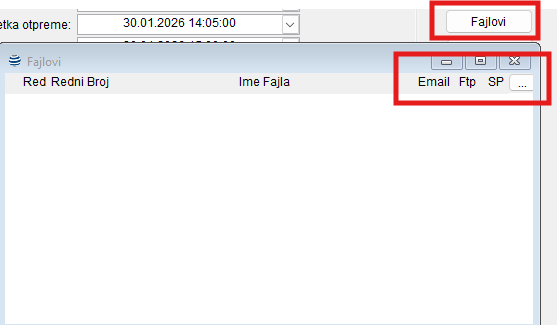
Nakon unosa fajla izvršite štikliranje SP kao na slici dole

Zatvorite prozor Fajlovi, nakon toga možemo odabrati iz akcije Početak vožnje, ponovo osvežiti status.

Ulazna prijemnica (preuzimanje ulazne prijemnice)
Nakon slanja eOtpremnice i primljene isporuke, kupac će kreirati prijemnicu i istu poslati na portal.
Preuzimanje prijemnice u Sveri se vrši odabirom akcije Provera statusa/import E-OTP i pritiskom na dugme Izvrši.

Sa statusima

Otvaranjem dokumenta Prijemnice uvidećemo sve elemente kao i da li je primalac prihvatio količine, ukoliko jeste nema razloga da ne prihvatimo prijemnicu što radimo kroz akciju Prihvatanje prijemnice kao na slici dole (takođe možemo odabrati i Odbijanje prijemnice u skladu sa potrebama)
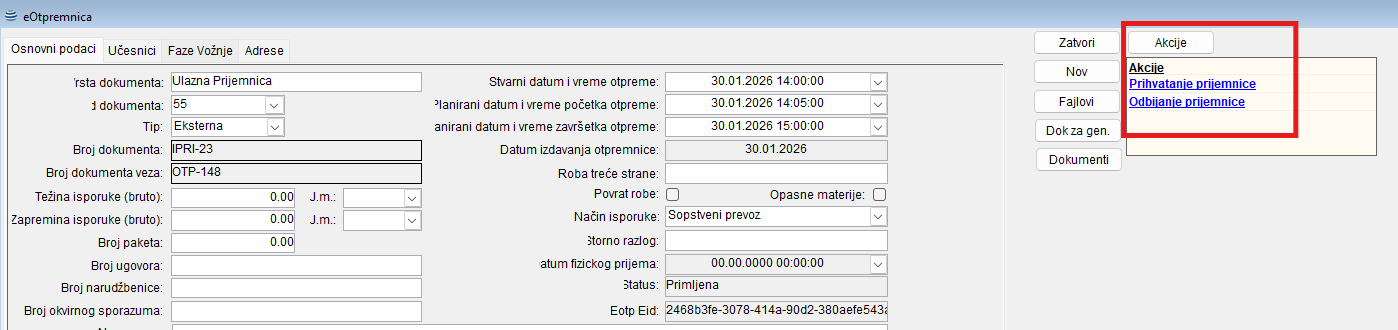
Sa prihvatanjem/odbijanjem automatski se vrši slanje na portal što će rezultirati sa statusom Otpremnice Usaglašeno a sa njom vezane prijemnice Prihvaćeno
Obavezno izvršiti odabir akcije Provera statusa/import E-OTP i pritiskom na dugme Izvrši.

Ulazna eOtpremnica (preuzimanje ulazne eOtpremnice)
Preuzimanje se vrši automatski korišćenjem API servisa , gde Svera direktno "povlači" podatke iz državnog registra čim pošiljalac kreira dokument.
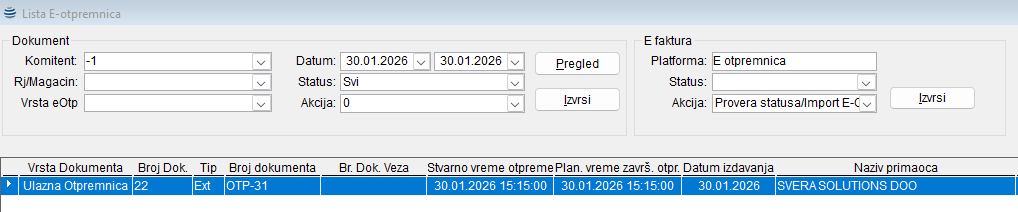
Odabirom akcije Provera statusa/import E-OTP kao i odabirom vremenskog opsega za koji period osvežavamo status sa liste E-otpremnica, pritiskom na dugme Izvrši preuzećemo sa portala eOtpremnica eventualno poslata dokumenta za firmu, osvežićemo status eOtpremnica i ePrijemnica i preuzeti.
Primljena eOtpremnica (ulazna E-OTP) će se pojaviti na našoj listi
Fizički prijem:
- Potvrda fizičkog prijema: Ovo je "brza" akcija. Primalac potvrđuje da je pošiljka stigla na lokaciju što sigurno ne znači da je količina potvrđena . Ovim činom se u sistemu automatski beleži vreme završetka vožnje, što je ključno za logističko praćenje i dokaz da je transport završen u roku.
- Provera na nivou stavki: Nakon što se kamion istovari, magacioner vrši detaljan pregled. U sistemu se tada za svaku stavku (proizvod) može potvrditi:
- Puna količina (sve je u redu).
- Manjak ili oštećenje (unosi se stvarna primljena količina).
- Odbijanje stavke (ako roba ne odgovara specifikaciji).
Pravni okvir i rokovi:
Prema Uredbi o uslovima i načinu vođenja elektronskih otpremnica, primalac je dužan da potvrdi prijem odmah po prispeću, dok se za reklamacije i neslaganja poštuju rokovi definisani Zakonom o obligacionim odnosima i internim ugovorima.
Klikom na broj dokumenta sa liste eOtpremnica, otvoriće se obrazac pristigle eOtpremnice
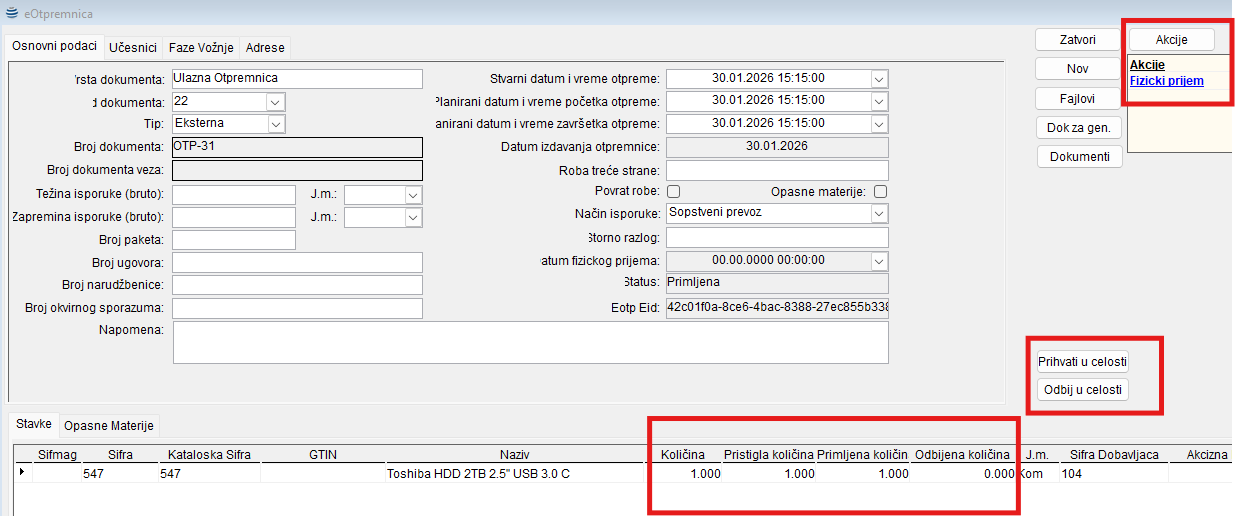
Ovde vršimo prvo odabir na dugmetu Akcija – Fizički prijem
Sledi provera stavki sa konstatovanjem – prihvatanjem u celosti/delimično/odbijanje
Zatim dugmetom Dok za gen. Odaberemo eOtpremnica
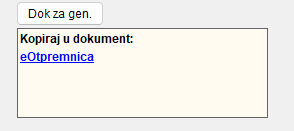
Ovim smo kreirali izlaznu ePrijemnicu što možemo videti na pregledu listi eOtpremnica

Izlazna ePrijemnica

Na samom obrascu izlazne ePrijemnice imamo mogućnost da prihvatimo dospelu isporuku u celosti, da je odbijemo ili da ručno unesemo broj primljenih artikala
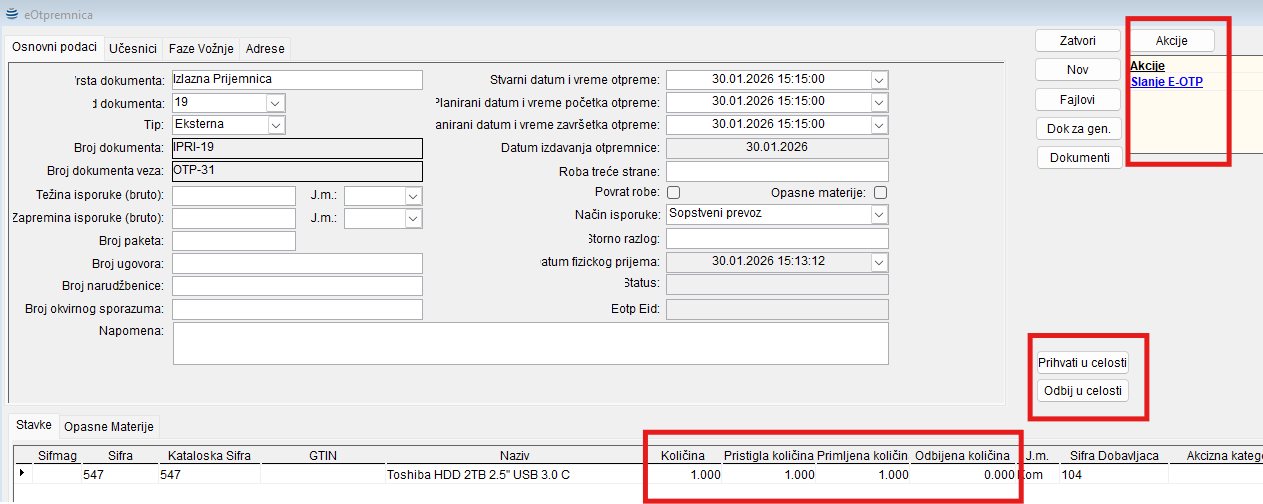
Nakon ovih izvršenih radnji pokretanjem dugmeta Akcija odabiramo slanje ePrijemnice na portal sa funkcijom Slanje E-OTP
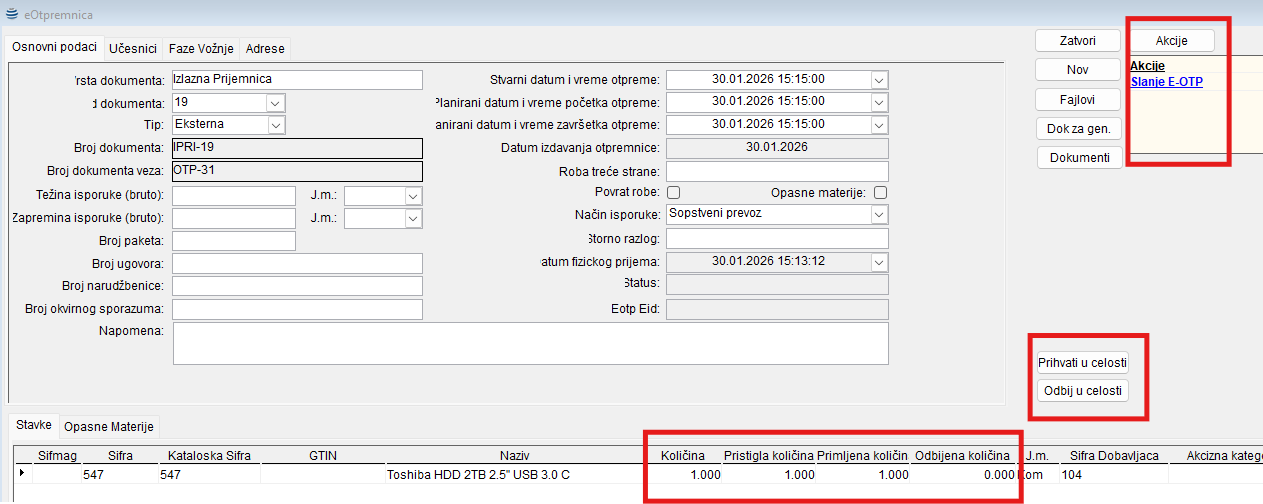
Ostalo je da sačekamo pošiljaoca da prihvati našu izlaznu prijemnicu čime će se usaglasiti naša ulazna eOtpremnica.
Statusi kolona eOtp Staus, Poslednja akcija, Status zahteva i Status akcije:
U pregledu svih registrovanih otpremnica imamo sledeće statuse:
- Poslato – Dokument je uspešno obrađen i upisan u Centralni Registar. Korisnik može stornirati otpremnicu ukoliko nije došlo do Fizičkog prijema (takav status je vidljiv pošiljaocu u Izlaznim otpremnicama). Dodatno, preuzimanje robe od strane prevoznika je moguće do trenutka fizičkog prijema.
- Fizički prijem – Otpremnica može biti u statusu Fizički prijem ukoliko je Primalac izvršio Potvrdu fizičkog prijema, što bi onemogućilo korisnika da eventualno stornira otpremnicu.
- Stornirano – Nakon storniranja otpremnice, korisnik vidi ovaj status u listi.
- Zaplenjeno – Ukoliko dođe do zaplene robe od strane inspekcije i nadležnih organa, nadležni organi označavaju kompletnu pošiljku kao zaplenjenu.
- Usaglašeno – Nakon slanja odgovarajuće prijemnice od strane primaoca robe, pošiljalac prihvata istu i tada se cela pošiljka smatra usaglašenom i proces završenim. Ovaj status otpremnica dobije automatski nakon prihvatanja vezane prijemnice.
U slučaju tek kreiranog dokumenta, korisnik ima sledeće statuse:
- Bez statusa – Dokument je i dalje radna verzija. Nakon završetka rada, korisnik ima mogućnost da sačuva dokument za dalji rad ili da pošalje trenutnu verziju u Centralni Registar, kao i da obriše dokument.
- U slanju – Dokument je poslat na obradu i čeka se povratna informacija od sistema. U ovom trenutku korisnik nema daljih mogućnosti za rad sa otpremnicom dok se obrada ne završi. Ishod može biti status Greška, ukoliko podaci nisu u skladu sa poslovnim pravilima i status Poslato/Primljeno u otpremnicama registrovanim u Centralnom Registru ukoliko je obrada uspešna i svi podaci u skladu sa poslovnim pravilima.
- Neispravno – Korisnik ima mogućnost da vidi dokumenta koji su poslati, ali iz određenog razloga nisu prošli obradu i nisu zapisani u Centralni Registar. Korisnik može obrisati, izmeniti i sačuvati Neispravni dokument i nakon korekcija, može ponovo pokušati slanje u Centralni Registar.
Statusi navedenih kolona se automatski ispisuju nakon izvršenih naših akcija u programu ili pri preuzimanju ulaznih otpremnica/prijemnica kao i sa preuzimanjem statusa sa portala (eOtp Status).
Kada samo kreiramo izlaznu otpremnicu/prijemnicu imaćemo sledeće statuse:

Vrednosti se menjaju u skladu sa našim akcijama i statusima sa portala.
eOtp Status je status koji se preuzima sa portala.
Poslednja Akcija ispisuje vrednosti koje se odnose na našu poslednju akciju nad bilo kojim dokumentom (izlazna otpremnica/prijemnica, ulazna otpremnica/prijemnica).
Status zahteva se automatski popunjava, odnosi se samo na izlaznu otpremnicu/prijemnicu i može imati vrednosti Uspešno slanje, Načekanju i Greška.
Status Akcije se automatski popunjava i odnosi na
Status akcije se automatski popunjava, odnosi se na našu poslednju akciju nad dokumentima i može imati vrednosti Uspešna akcija, Na čekanju ili Greška.
Kreiranje izlazne eOtpremnice iz drugih dokumenata
Kako bi se sistem ubrzao i pojednostavio, omogućeno je da se Izlazna eOtpremnica može kreirati iz sledećih dokumenata:
- VP Profaktura
- VP faktura
- Nalog-rezervacija
- VP izlaz
Kod kreiranja e otp iz drugih dokumenata su od posebnog značaja lokacije komitenta jer će se pomoću njih popunjavati adrese i faze vožnje, smanjuje nam se vreme unosa za ta polja kao i mogućnost greške.
Zato je važno da komitenti budu ažurirani sa unetim svojim lokacijama.
VP Profaktura
U otvorenom obrascu profakture odabrati način isporuke u delu Eotp isporuka, slika dole
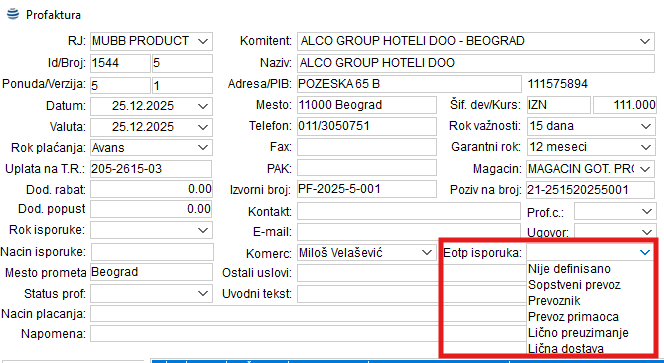
Nakon toga kliknuti na dugme Dok za gen. i iz padajuće liste odaberite eOtpremnica
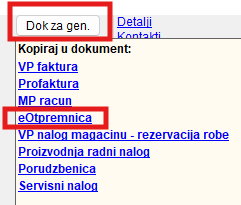
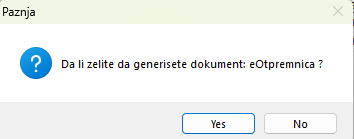
Kliknite na Yes
Dobićete poruku

Kreirana eOtpremnica se automatski popunila na osnovu podataka iz profakture pri čemu je obavezno dopuniti podatke u fazi vožnje
VP Faktura
U otvorenom obrascu fakture odabrati način isporuke, slika dole
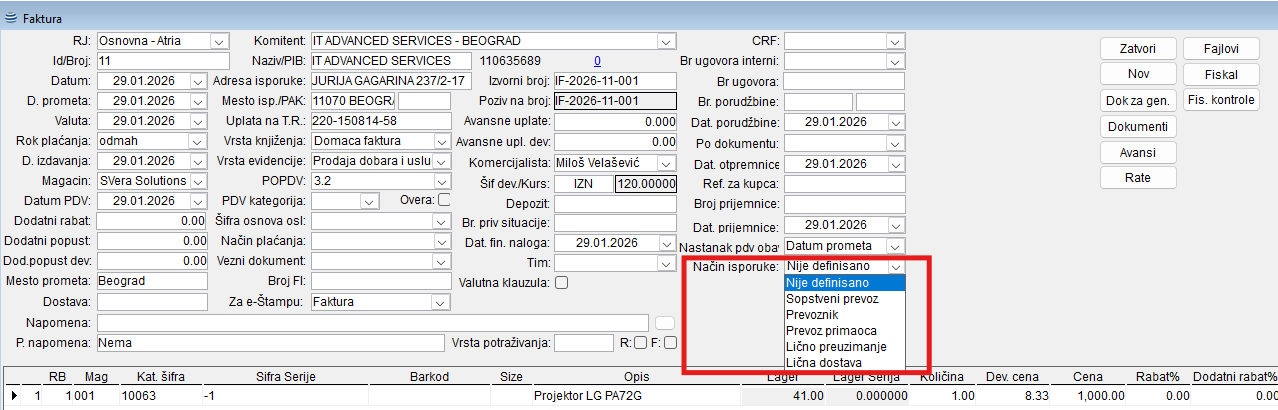
Zatim klikom na dugme Dok za gen. Odabrati eOtpremnica
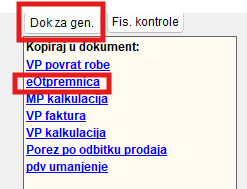
Sledeći postupak je identičan kao kod profakture
Nalog – rezervacija
Postupak identičan kao kod VP Fakture
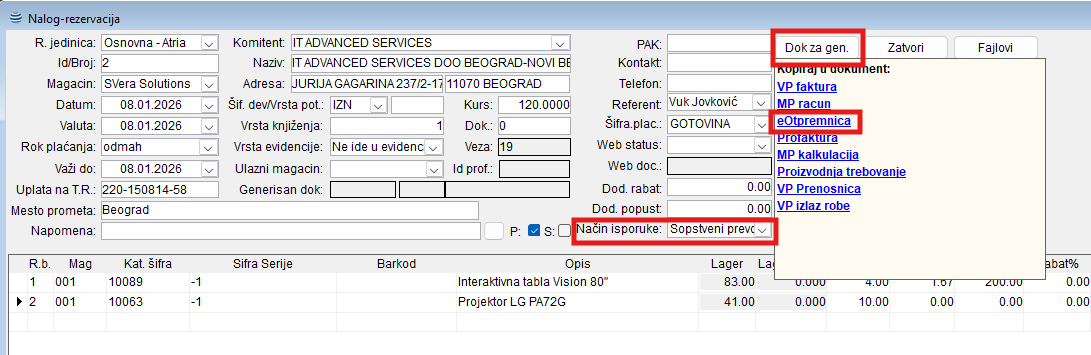
VP Izlaz robe
U otvorenom obrascu Izlaz robe odabrati način isporuke i eOtpremnicu generisati dugmetom Dok za gen. Kao na slici dole
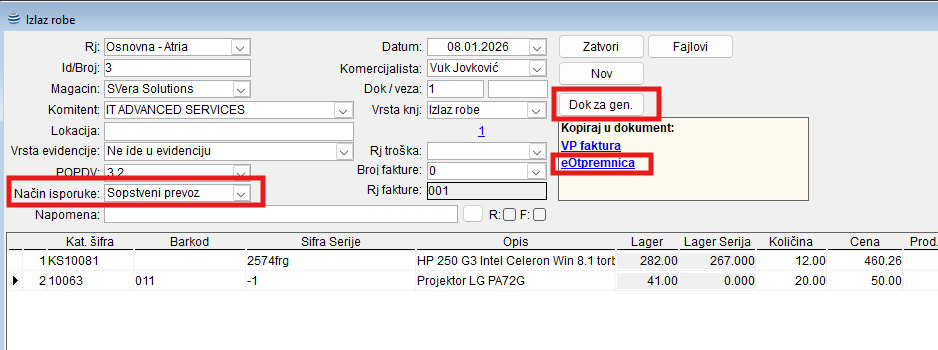
Sledeći postupak je identičan kao kod profakture.