Obična prodaja
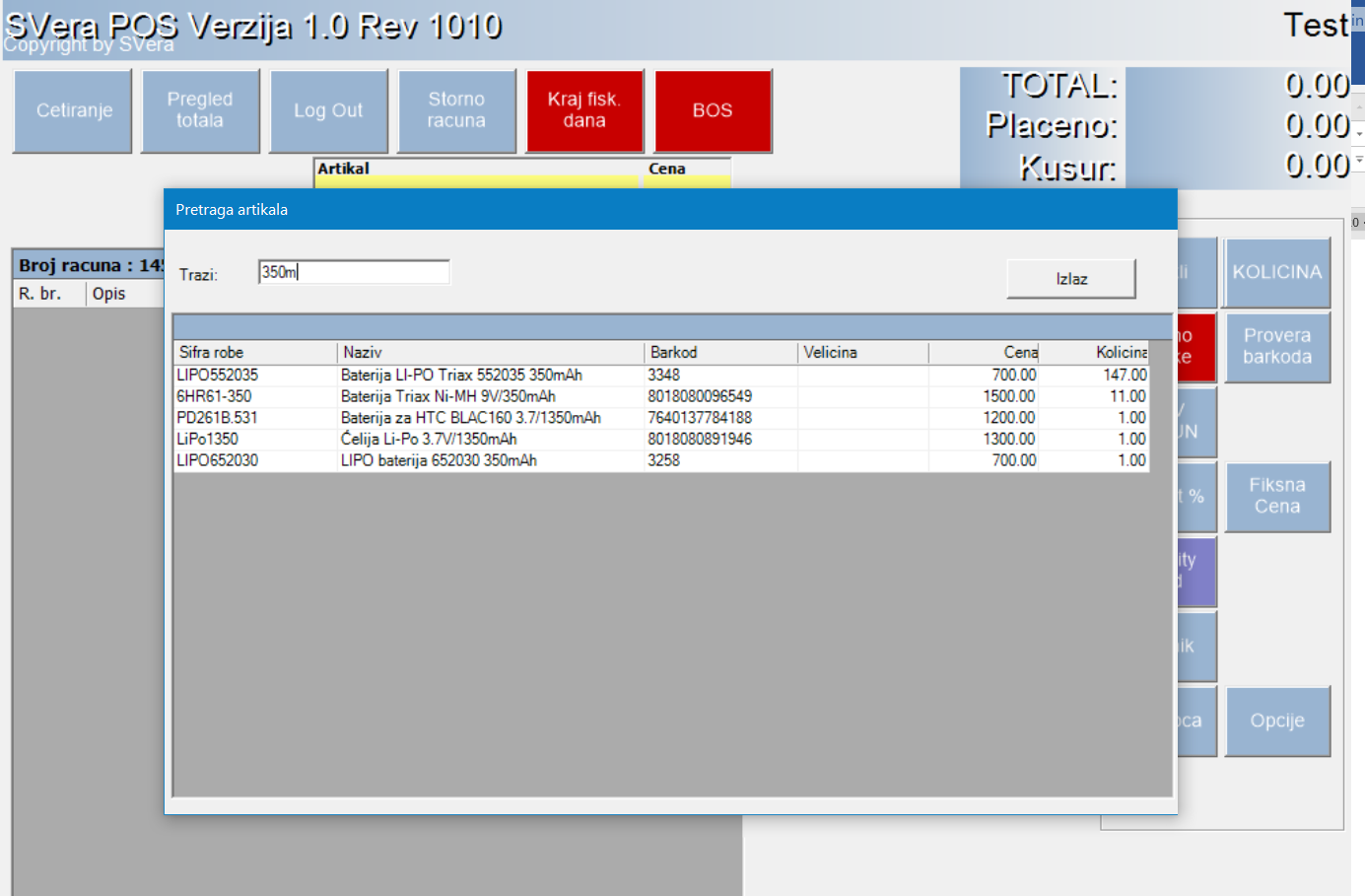
Za početak, videćemo kako se vrši unos artikala i načine plaćanja. Klikom na dugme Artikli (ili taster Space na tastaturi), otvoriće se prozor sa spiskom artikala u maloprodajnom objektu. Pretraživanje artikala može da se vrši unošenjem dela šifre, naziva, GTIN-a (u daljem tekstu: barkoda) ili stare šifre artikla (KB broj), u polju Traži. Program će na osnovu unetih podataka u prozoru za pretragu filtrirati artikle koji se nalaze u listi. Kada se nađe željeni, izabrati ga klikom na liniju artikla, ili strelicama na tastaturi se pozicionirati na isti, pa pritisnuti Enter.
Napomena: Ako nakon pretrage pritisnete Enter, a bez prethodnog pozicioniranja na željenu stavku, prvi artikal u listi će biti „spušten u kasu“.
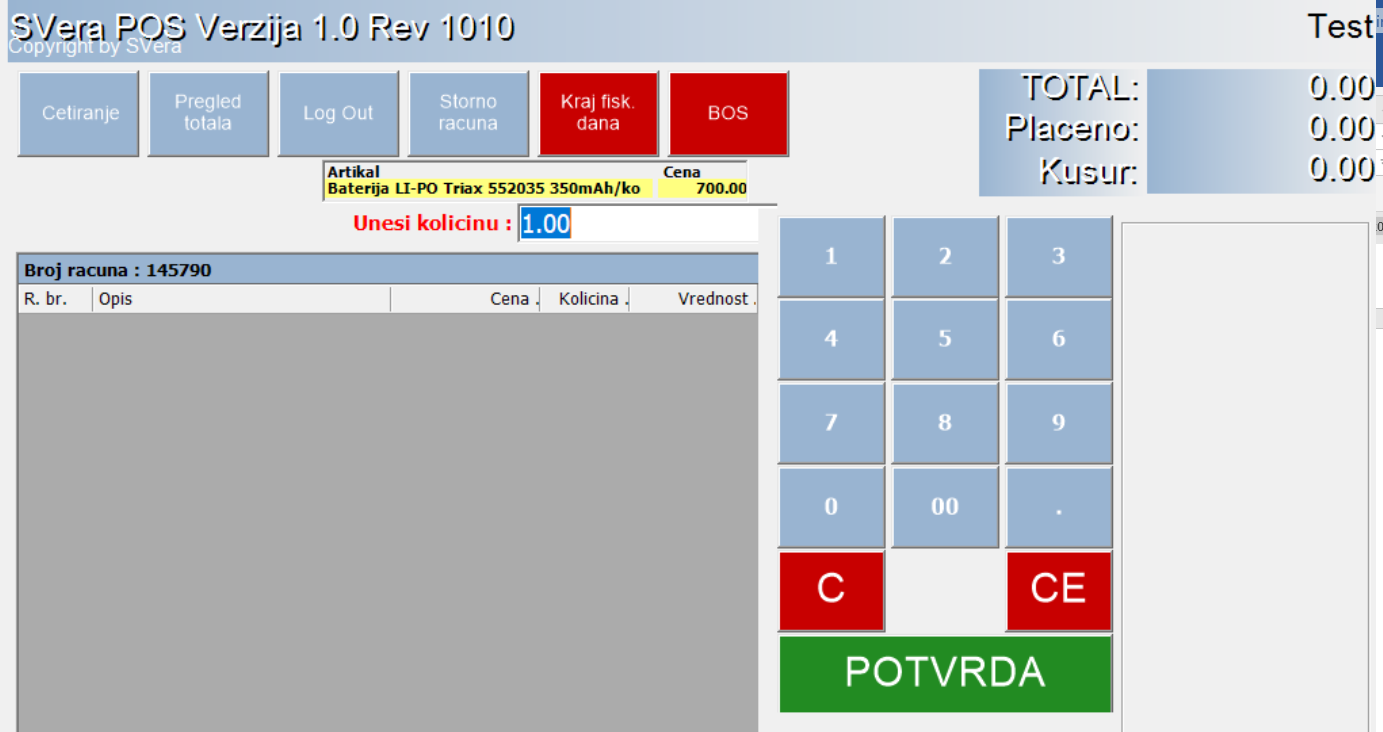
U polju Artikal pojaviće se naziv artikla i njegova cena, a polje ispod je promenilo ime u Unesi količinu. Default vrednost za količinu je 1, a ukoliko se željena razlikuje, potrebno je uneti je i pritisnuti Enter.
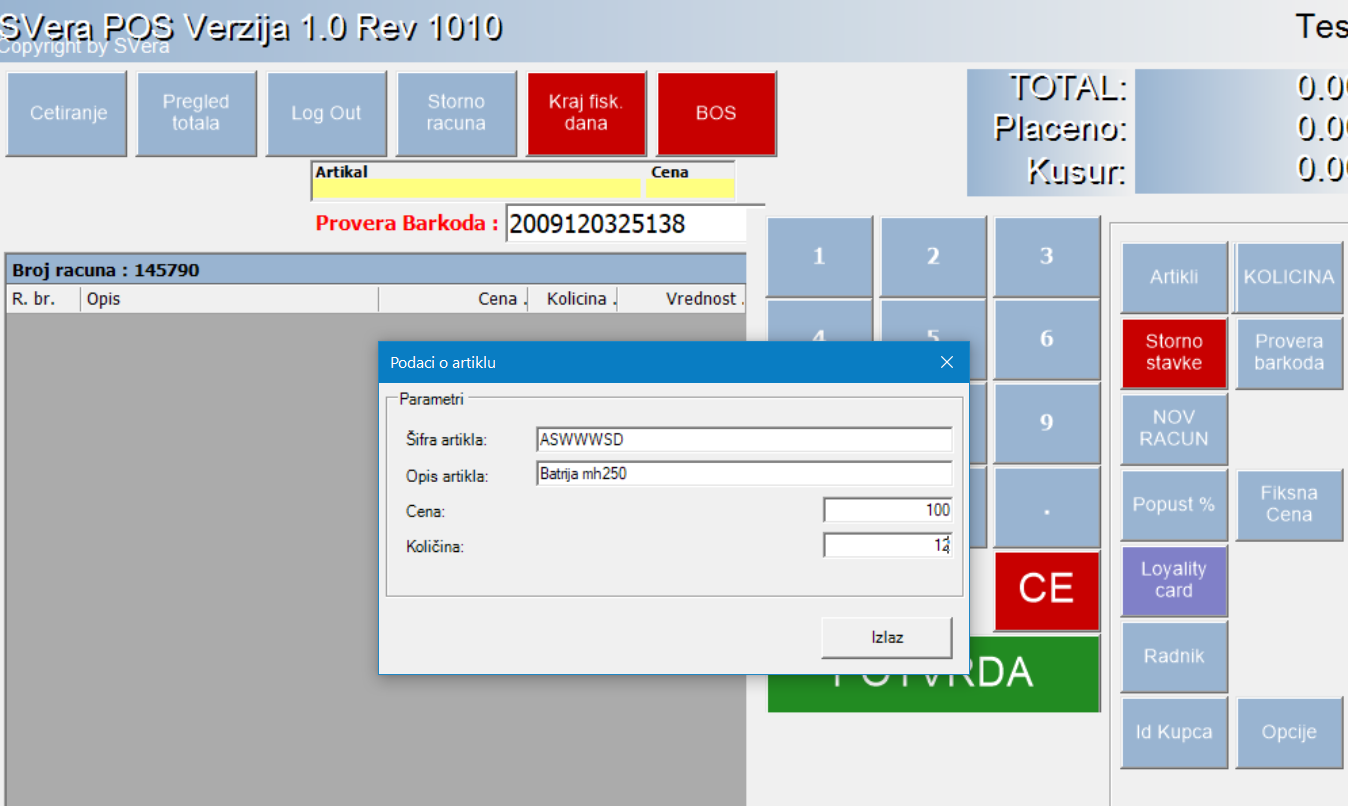
U slučaju da korisnik želi da, pre „spuštanja u kasu“, proveri količinu ili cenu tog artikla preko barkoda, to može da uradi putem tastera F5 na tastaturi. Pritiskom na F5, polje Unos, menja naziv u Provera Barkoda, nakon čega je potrebno skenirati barkod ili ga uneti ručno, pa pritisnuti taster Enter. Kao posledica pojaviće se prozor koji sadrži šifru, naziv, cenu i količinu skeniranog artikla. Još jedan Enter zatvara novootvoreni prozor, a ga može se zatvoriti i klikom na dugme Izlaz ili na X u gornjem desnom uglu.
Korisnik ne može da utiče na poresku stopu jer je ona definisana kroz šifarnik artikala gde se prilikom unosa novog artikala vezuje poreska stopa iz šifarnika poreskih stopa za sam artikal, a šifre poreskih stopa su u tom šifarniku vezane obavezno za poreske stope koje su importovane preko PFR-a (procesor fiskalnih računa).
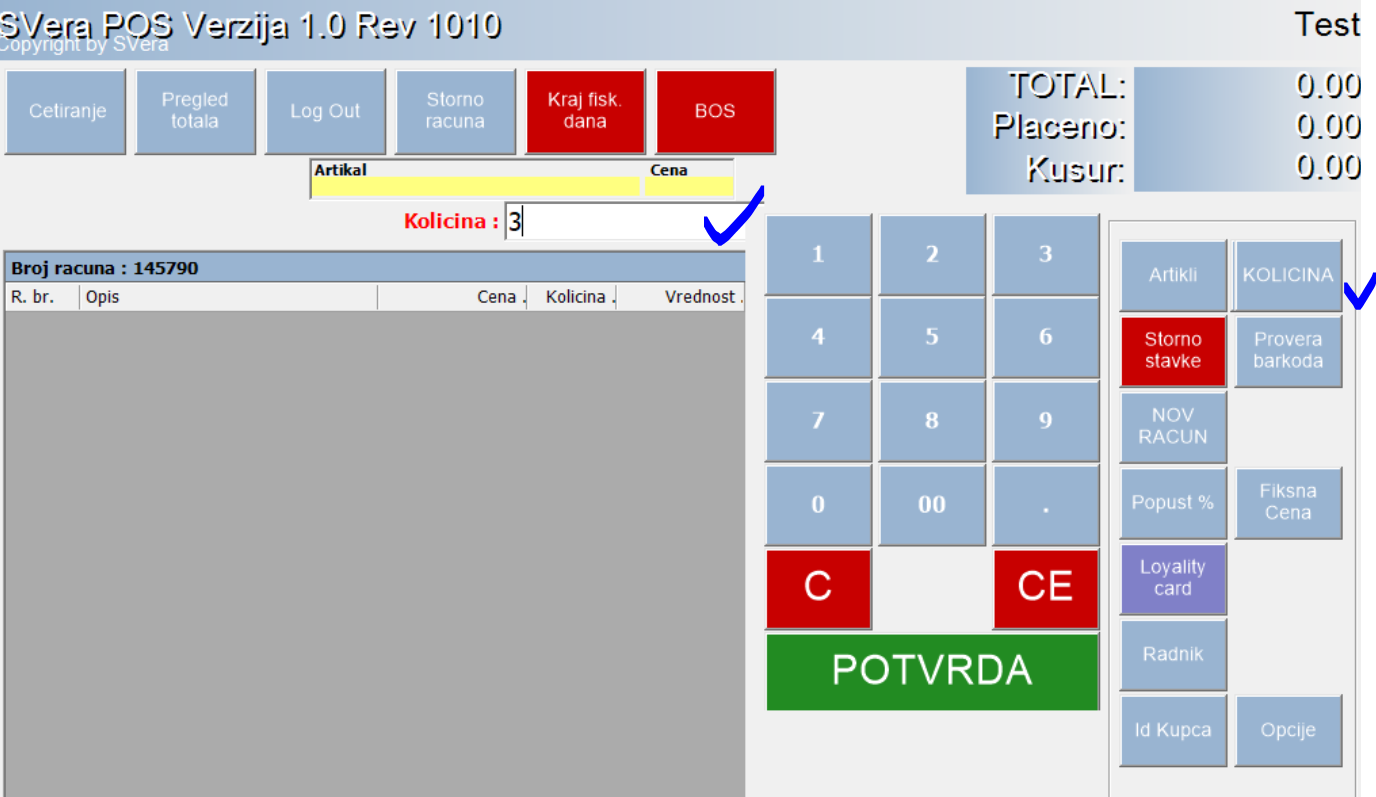
Ukoliko se artikli očitavaju barkod čitačem, potrebno je prvo definisati količinu, tako što se klikne na dugme KOLICINA (ili F2 na tastaturi), unese željena količina i pritisne taster Enter (ili klik na dugme potvrda). Zatim se skenira artikal barkod čitačem, nakon čega će se barkod pojaviti u polju Unos. Ukoliko je barkod ručno unet, potrebno je potvrditi uneti podatak, pritiskom na taster Enter, što uzrokuje „spuštanje stavke u kasu“ sa zadatom količinom, te može da se nastavi sa unosom sledeće stavke. U slučaju skeniranja artikla barkod čitačem nema potrebe za potvrdom.
U slučaju da sistem nije prepoznao skeniran barkod u donjem redu crvenom bojom će biti ispisano:
Problem sa barkodom xxxxxxxxxx sistem nije uspeo da pronađe podatke o barkodu u sistemu.
Ovo znači da ili dati artikal nije unet u bazu podataka ili barkod nije dobro vezan za same artikle. Pogledali unos poglavlju unos artikala gde sa unosom barkodova.
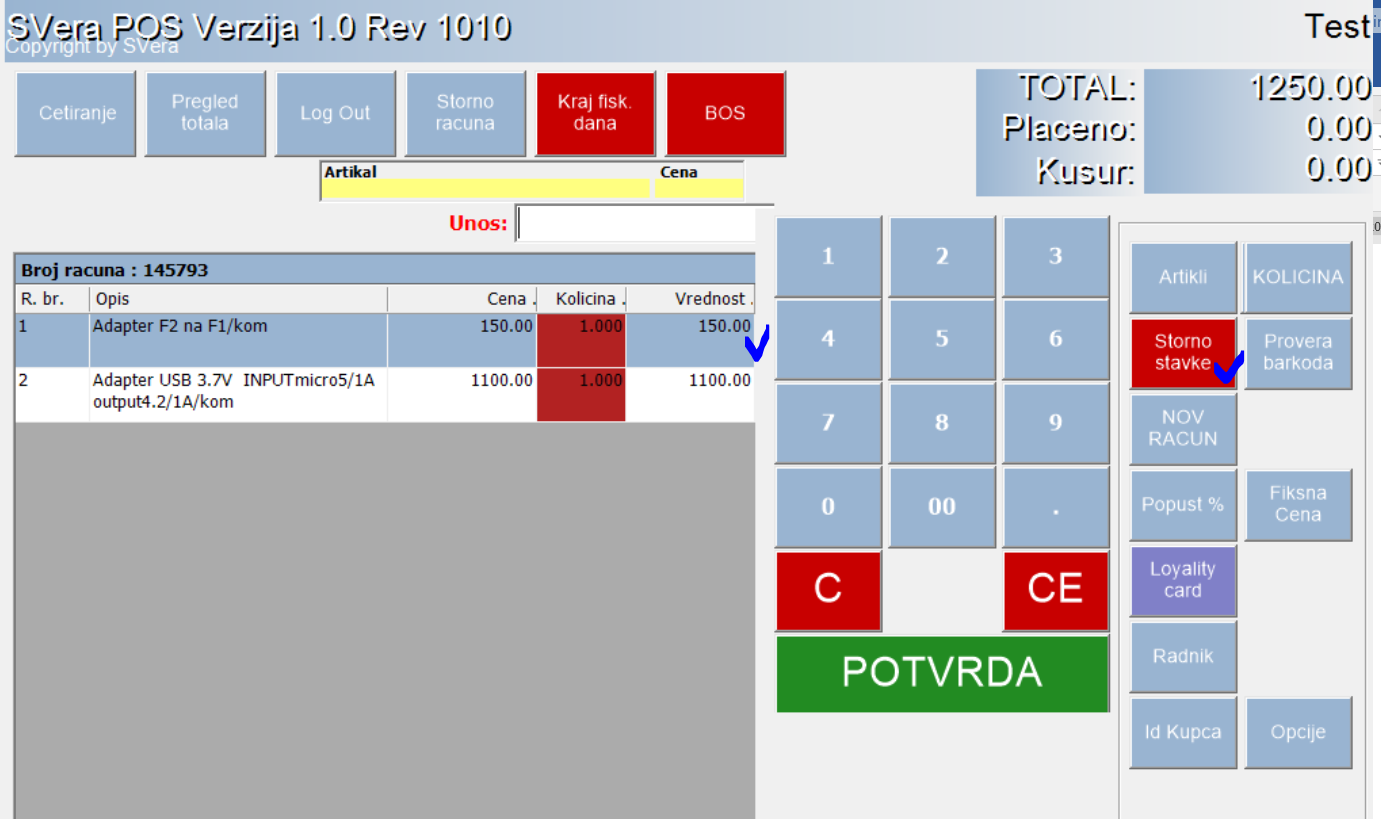
Ukoliko je stavka računa pogrešno unešena, moguće je brisati tako što se najpre pozicionira na tu stavku klikom na tu stavku, pa potom klikom na opciju Storno stavke.
Kada se jednom artikal unese kao stavka nije više moguće menjati količinu na tu svaku tako da ili će se artikal obrisati sa opcijom Storno stavke ili će se uneti eventualno dodatna količina kroz drugu stavku.
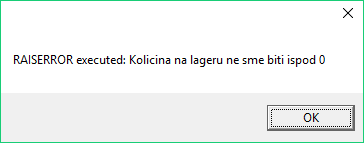
Ukoliko se prilikom izbora količine odabere veća količina od trenutno raspoložive na lageru, program će javiti grešku i izabrani artikal neće biti dodat u stavke računa.
Koji god način unosa artikala da je odabran rezultat je dodata stavka na listi artikala za prodaju.
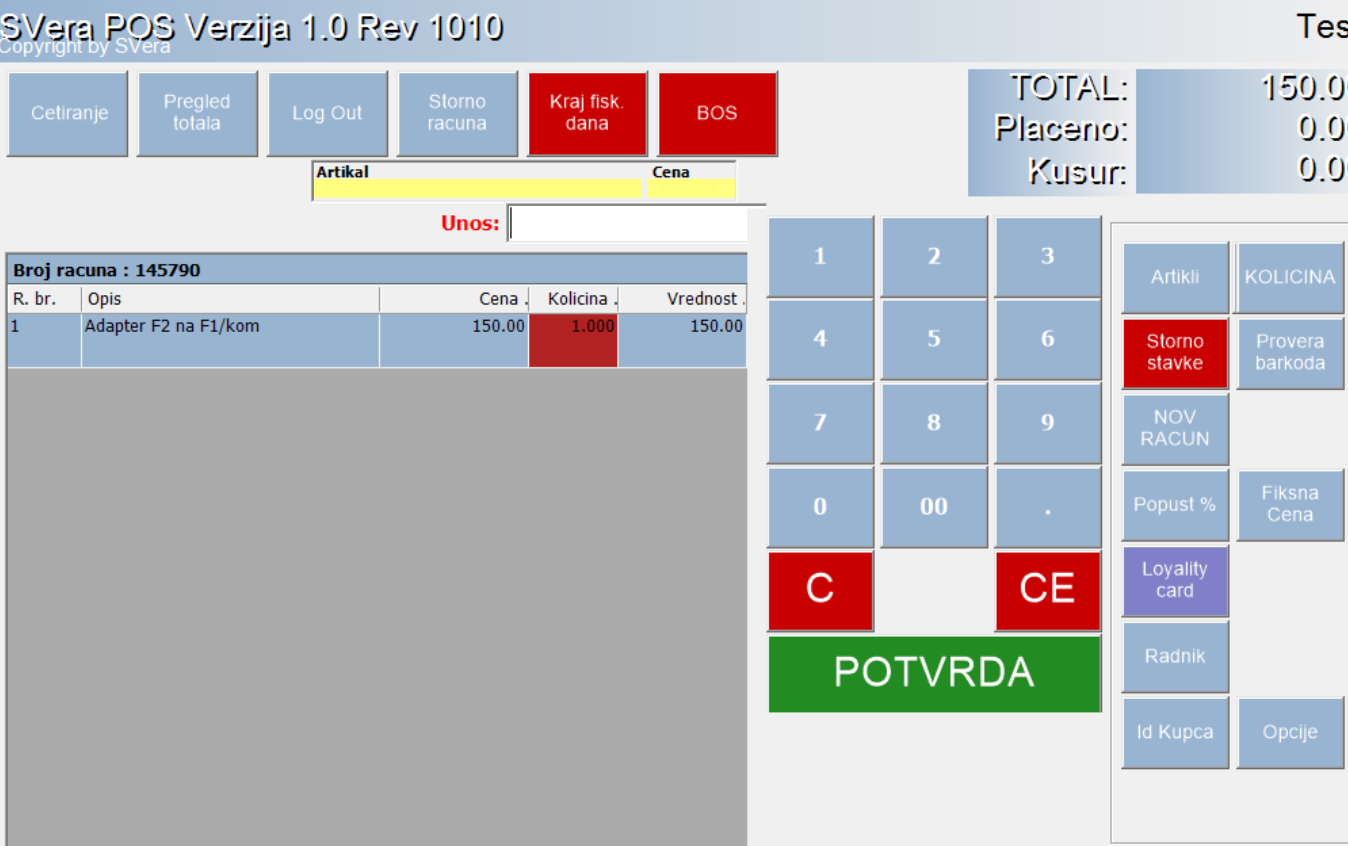
Nakon unosa stavki, potvrditi račun tasterom Enter na tastaturi ili klikom na dugme potvrda, i biramo jedan ili neke od kombinacija načina plaćanja. Predefinisan način plaćanja je Gotovina, a ukoliko je plaćanje drugačije, izabrati klikom na dugmad sa desne strane ili tastaturom na sledeći način (ovo su osnovni tipovi plaćanja prilikom konfiguracije sistema moguće je odrediti vrste i načine plaćanja u šifarniku tipova i vrsti plaćanja):
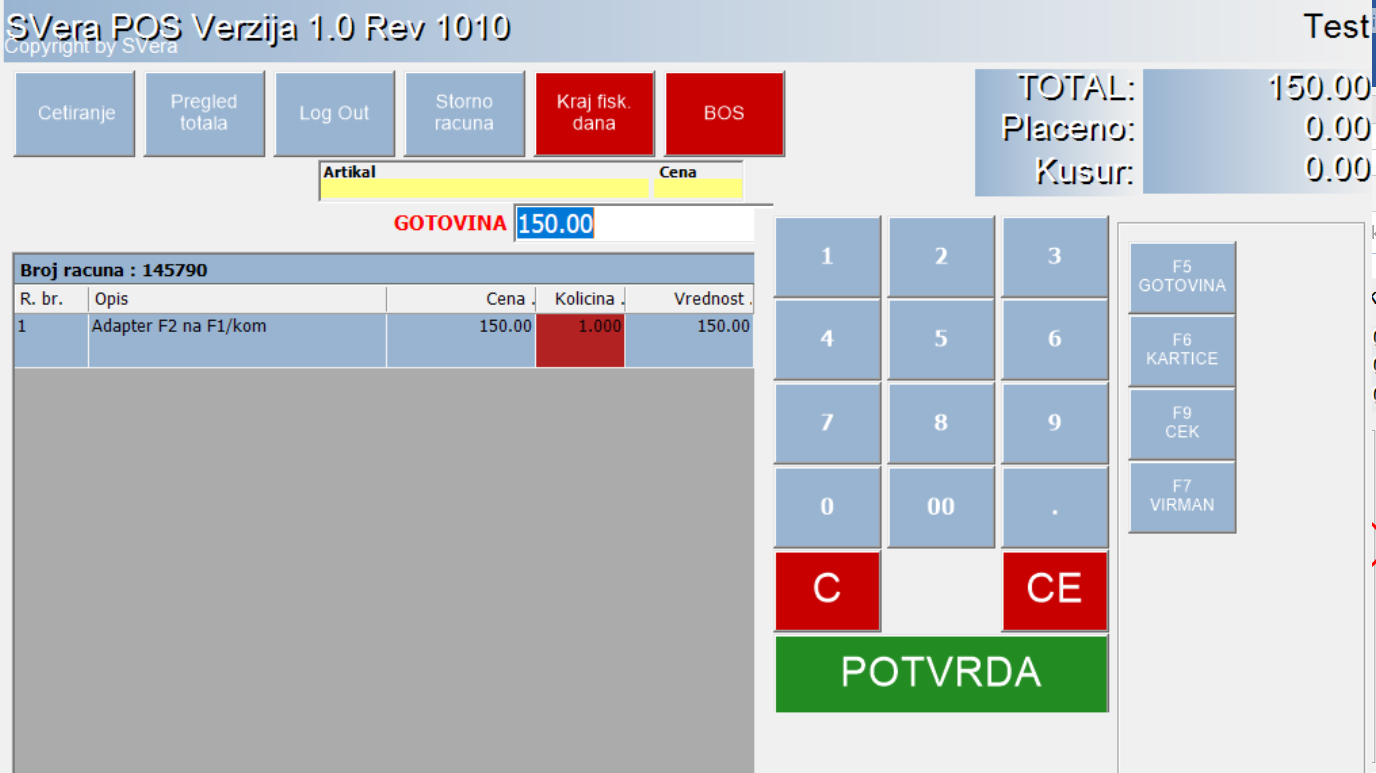
Ukoliko se unese veći iznos od iznosa računa program izračunava kolike je kusur odnosno povraćaj novca u toj situaciju. Primer na sledećoj slici gde je uplaćeno 200 dinara za prethodni računa a kusur je 50 dinara:

Ukoliko želimo da storniramo neku od stavki računa, to se radi tako što se odabere stavka koju storniramo i onda se klikne na crveno dugme Storno stavke (ili kombinacija Ctrl+S na tastaturi) i program će obrisati odabrani red. Dugme NOV RACUN (F4 na tastaturi) stornira ceo račun, tj. briše sve stavka i inicijalizuje nov računa i postavlja kasu u poziciju za unos novog računa. Ovo se koristi u situacijama ako ne kupac npr. ne može da plati račun (ne prolazi kartica i sl.).