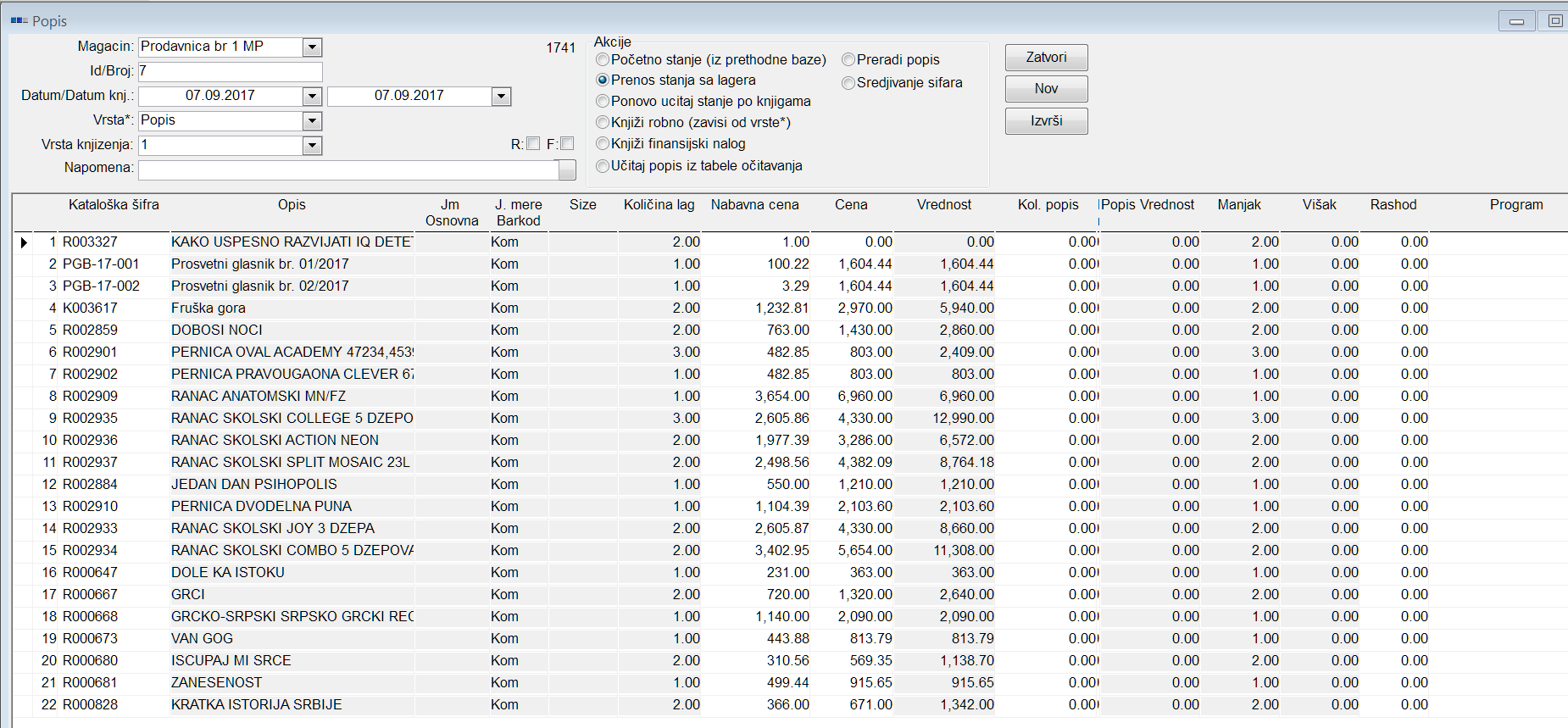
Prenos stanja sa lagera
Ovu akciju možemo i nazvati formiranjem popisne liste. Pre izvršavanje ove akcije treba proveriti da li su u programu svi dokumenti koji su formirani pre datuma popisa proknjiženi. Prilikom ove akcije program će automatski popuniti stavke popisa sa artiklima koji se nalaze na stanju tog magacina. Prilikom aktiviranja ove akcije, prvo ćemo dobiti obaveštenje kao na primeru na slici. Mi biramo opciju Yes i program nastavlja dalje.
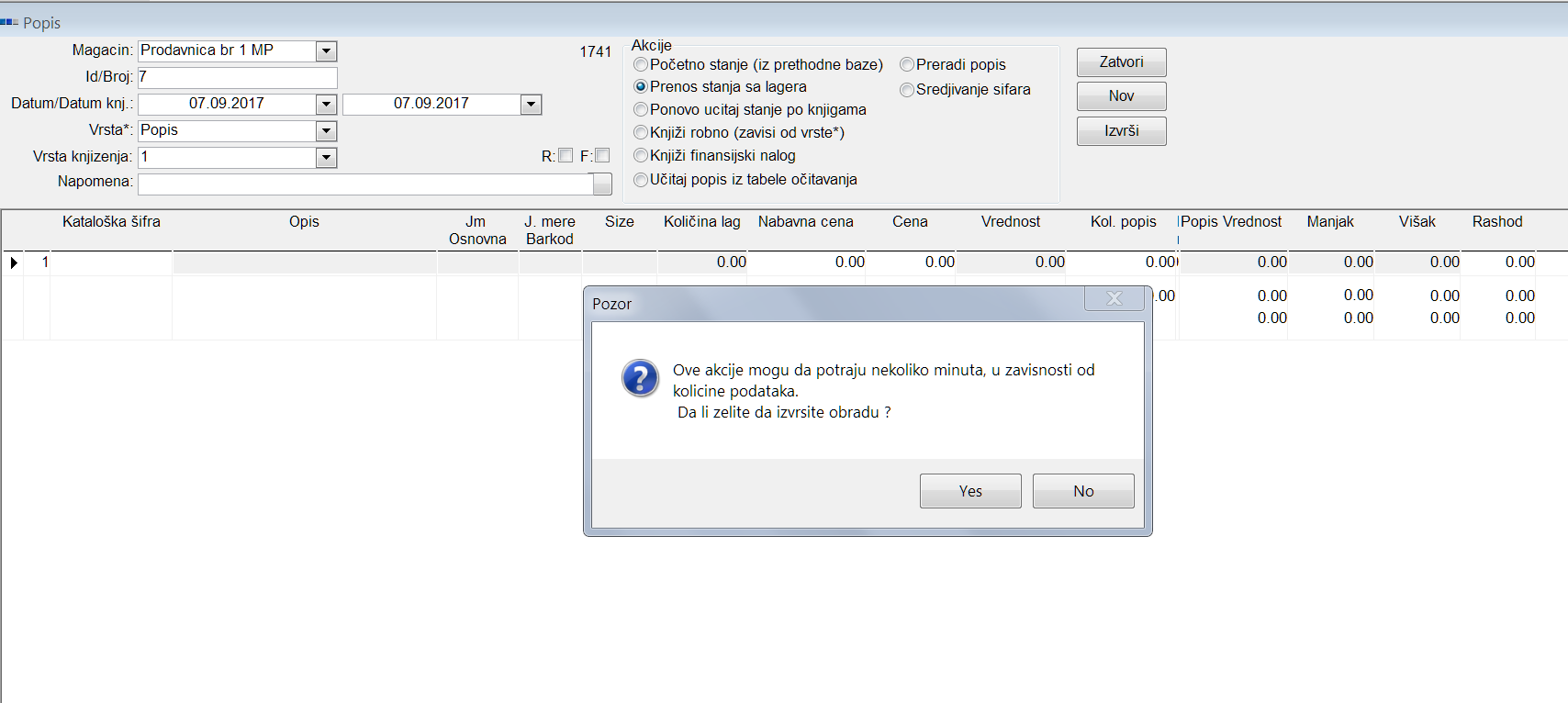
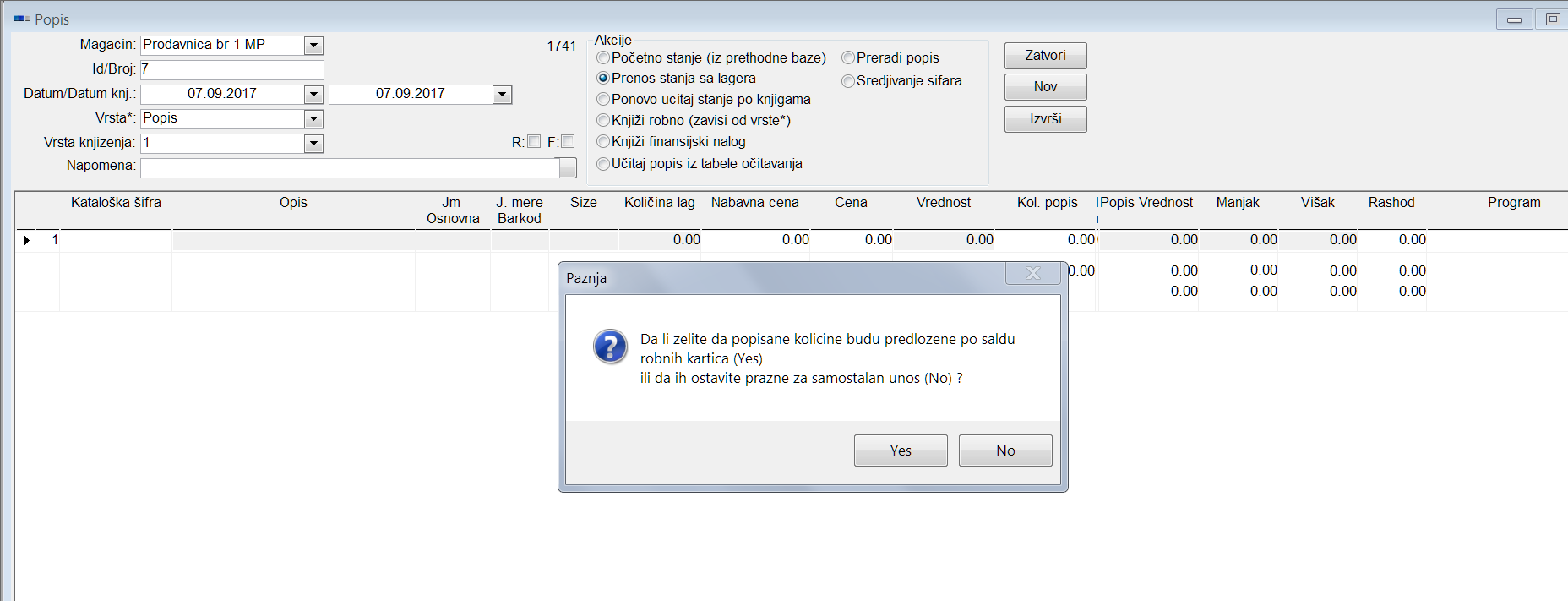
Sledeća poruka je jako važna i tu se odlučujemo da li želimo da salda sa robnih kartica da upišemo u polje Kol. popis. Ako to ne želimo onda ćemo kasnije prilikom obrade popisa morati da popunimo to polje za svaku stavku na popisu. To radimo ukoliko želimo da operateri koji rade unos popisa potvrde svaku popisanu količinu. U drugom slučaju program će polje Kol. popis da popuni sa istom vrednošću kao i Kol. lager i operateru ostaje samo da unese ustanovljene razlike na popisu. Na sledećim slikama vidimo primere koje predstavljaju slučajeve koje smo naveli u prethodnom delu teksta.
Na prvoj slici imamo pitanje na koji način želimo da popunimo polje Kol. popis. Klikom na dugme Yes, količine sa lagera će biti upisane u kolonu Kol. popis. Klikom na dugme No, to polje će biti popunjeno nulama.
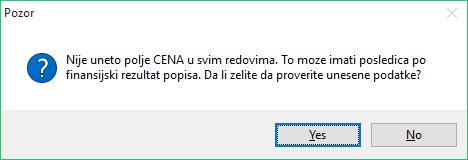
Ukoliko se pojavi poruka sa sledećom greškom to znači da postoje artikli sa nedefinisanom cenom i da je neophodno da se prvo definišu cene u Navisionu za te artikle, pa da se na osnovu tih podataka uradi nivelacija cena. Tek nakon tih akcija će popis moći da prikaže ispravno stanje.
Primer na slici prikazuje kako će izgledati lista ako izaberemo prvu opciju.
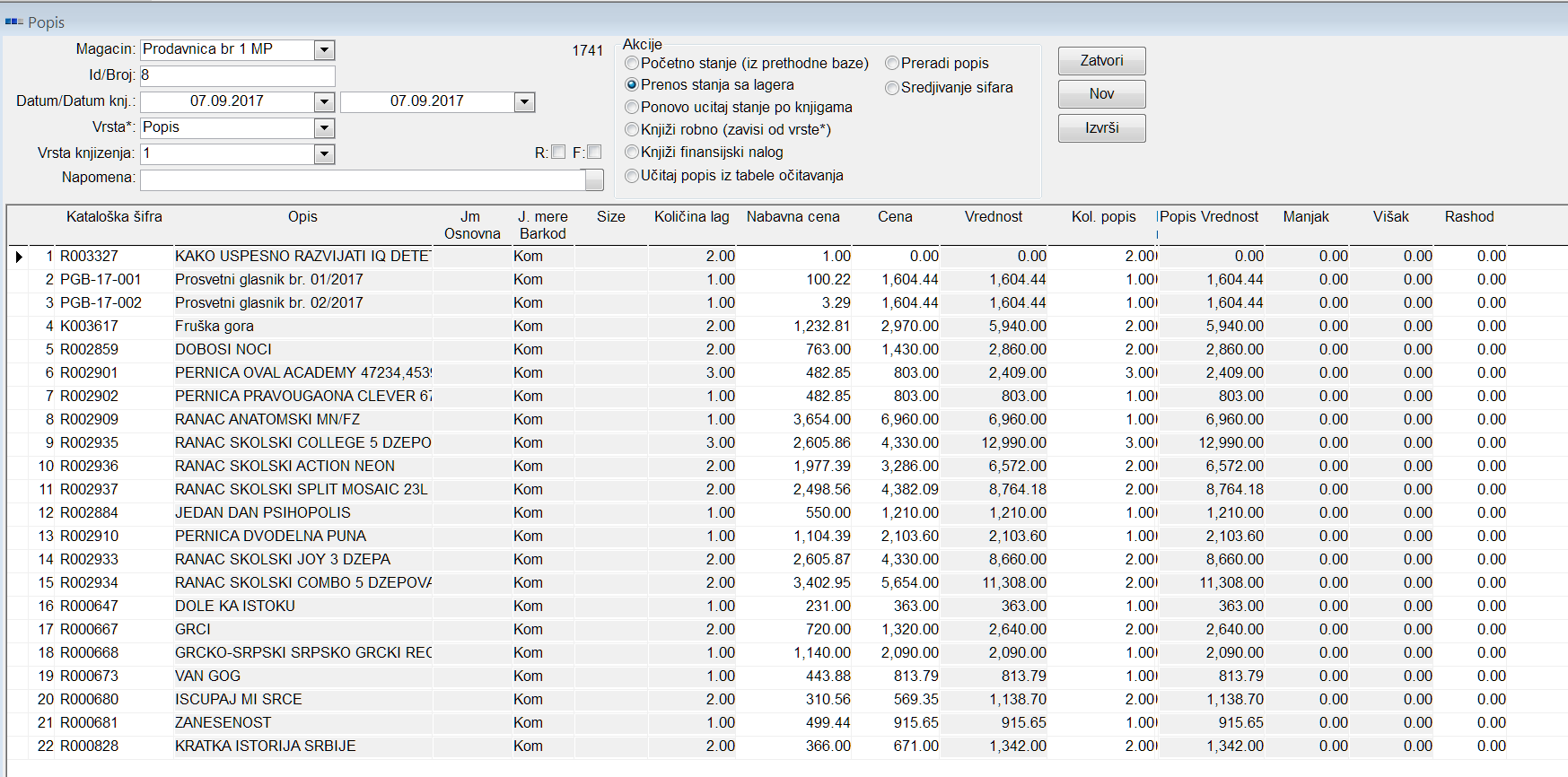
Primer na slici prikazuje kako izgleda lista kao izaberemo drugu opciju.