Unos
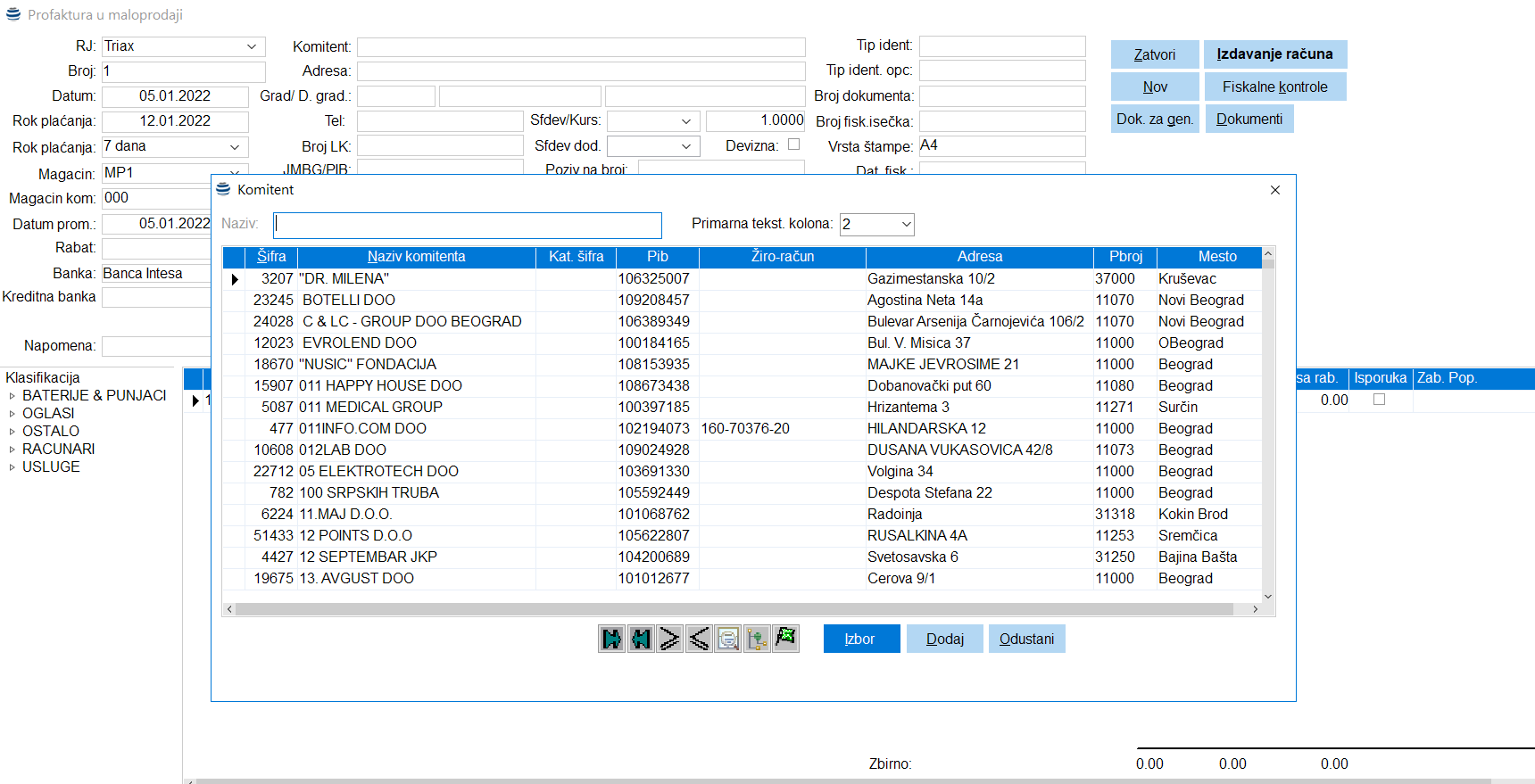
Formiranje profakture vrši se aktiviranjem stavke menija Maloprodaja – Profaktura – Unos. Tom akcijom dobijamo masku kao na slici. Uočiti da postoje 2 dela prozora: zaglavlje i stavke.
Većina polja u zaglavlju je intuitivnog karaktera pa ćemo u daljem tekstu detaljnije objasniti polja koja su od suštinske važnosti za fiskalizaciju i za funkcionisanje softvera.
- Komitent: Dvoklikom na polje Komitent otvara nam se lista svih otvorenih komitenata. Pretraga je predefinisana za naziv komitenta, ali ona može da se vrši po bilo kojoj koloni, tako što u polju Primarna tekst. kolona odaberemo redni broj kolone koju želimo da pretražujemo, a u polju Naziv unosimo deo podatka koji tražimo. Nakon uspešne pretrage , odabrati željenog komitenta i kliknuti na dugme Izbor. Ukoliko ne možete naći komitenta, proverite da li je otvoren i po potrebi ga otvorite. Postupak za otvaranje novog komitenta objašnjen je u poglavlju Šifarnik komitenata. Takođe, ako se radi o fizičkom licu, komitenta možemo jednostavno da unesemo u polje Komitent (bez pretrage), kao i da popunimo ostale podatke o kupcu na isti način. Svi podaci u odabranom komitentu koji se nalaze u bazi podataka biće upisani u odgovarajuća polja, kao na slici. U polju prodavac upisaće se ime i prezime trenutno ulogovanog korisnika, a generisaće se i Poziv na broj. Poziv na broj se generiše po modelu 97, a na osnovu kontrolnog broja, broja profakture i šifre MP lokacije a bi se prilikom uplata mogla vezati uplata za tačnu definisanu profakturu. Takođe ukoliko je u šifarniku definisan PIB ili JMBG za izabranog komitenta sistem će popuniti polje PIB/JMBG koje će služiti za identifikaciju kupca ukoliko se koristi ta opcija prilikom fiskalizacije.
- tip ident: Za ovo polje pogledati opšte napomene o novouvedenim poljima koji su vezani za novu fiskalizaciju iz tačke 1.2.12 Specifikacija dodatnih polja za potrebe fiskalizacije.
- tip ident opc: Za ovo polje pogledati opšte napomene o novouvedenim poljima koji su vezani za novu fiskalizaciju.
- broj dokumenta: Za ovo polje pogledati opšte napomene o novouvedenim poljima koji su vezani za novu fiskalizaciju.
- banka: Biramo iz šifarnika tekućih računa tekući račun u banci u kojoj želimo da kupac uplati avans po izdatom predračunu
- kreditna banka: U slučaja izdavanja računa za potrebe dobijanja kredita za kupca ovde se unosi banka u kojoj će klijent aplicirati za kredit.
- Način plaćanja: U ovo polje unosimo pretpostavljeni način plaćanja sa obzirom da u trenutku izdavanja predračuna ne znamo ni da li će se izvršiti promet a kamoli sa kojim načinom plaćanja.
- Ident kartica: Unosi se broj loyality kartice ukoliko je aktiviran modul za kartice da bi se obračunali eventualni popusti koji kupac može da dobije na konačnom računu.
- Status: Status predračuna može biti: U radu, Realizovan i storniran.
Ovim smo završili popunjavanje zaglavlja i možemo dodati stavke. To radimo tako što se pozicioniramo ispod naslova kolone Kataloška šifra i kliknemo levim klikom. Pojaviće se crna strelica koja pokazuje nadole. Klikom na nju dobijamo padajuću listu svih otvorenih artikala u bazi podataka.
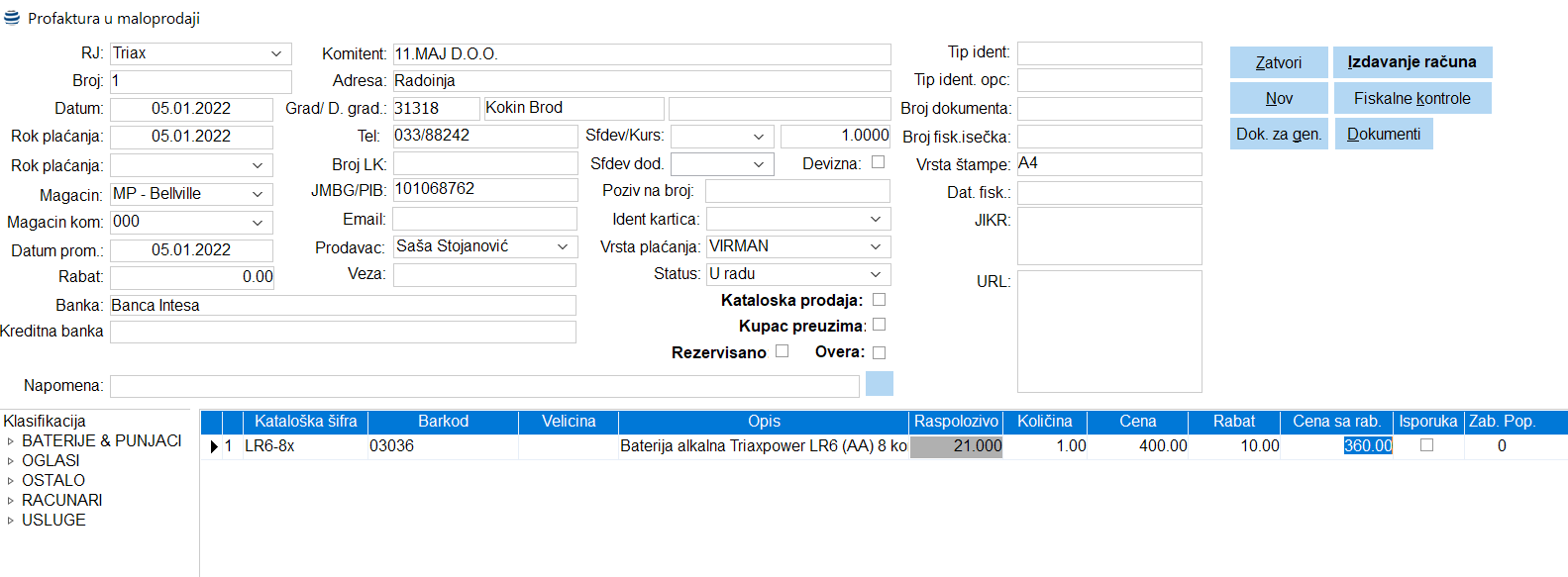
U polju za unos možemo pretraživati po delu opisa ili kataloške šifre. Levim klikom na odabranu stavku, podaci o njoj se upisuju u ostatku reda. Kolona cena se povlači sa trenutnog cenovnika i ne može se promeniti. Ukoliko nemamo tog artikla na stanju kolona raspoloživo biće obojena crvenom bojom, inače popuniće se raspoloživom količinom. Za dodavanje više stavki koristiti ikonicu Dodaj red ili uzastopnim pritiskanjem tastera Enter. Kada je završeno dodavanje stavki kliknuti na disketu u gornjem levom uglu da se promene sačuvaju. Vrednost iz polja Broj je vrednost koju ćete kucati u kasi kada želite da od profakture formirate fiskalni račun. Objašnjenje o tome nalazi se u delu za rad sa modulom SVera POS. Ukoliko želimo i kao korisnik imamo prava (u suštini nije svim korisnicima dozvoljeno davanja popusta i softver se podešava shodno zahtevima klijenta) možemo odobriti određeni procenat rabata. Prilikom fiskalizacije računa fiskalizuje se konačna cena sa odobrenim rabatom. U slučaju da je predviđena isporuka kupce onda se štiklira polje Isporuka. Ukoliko je u kartici artikla definisano da nije dozvoljeno da se za tu šifru odobravaju popusti polje zab pop će imati vrednost 1.