Uputstvo za proizvodnju
UPUTSTVO ZA PROIZVODNJU
Ovaj segment programa omogućuje praćenje i formiranje posebne glavne knjige na klasi 9. Ključni dokument je radni nalog kojim se propisuju standardni troškovi i prate odstupanja i samim tim i efikasnost u proizvodnom procesu.
Preduslovi za korišćenje opcije programa Proizvodnja:
- Magacini
- Magacin gotovih proizvoda
- Magacin repromaterijala
- Kreiranje artikala
- Gotov proizvod
- Materijali za izradu određenog gotovog proizvoda
- Raspoloživo stanje Materijala za izradu određenog gotovog proizvoda na lageru
- Magacini
Potrebno je proveriti da li su otvoreni magacini i ukoliko nisu otvoriti magacine koji će biti vezani za proizvodnju.
Pregled i kreiranje novih magacina je u delu programa odnosno menija Sifarnici ♋ Magacini ♋ Sifarnik magacina i isto je pojašnjeno posebnim uputstvom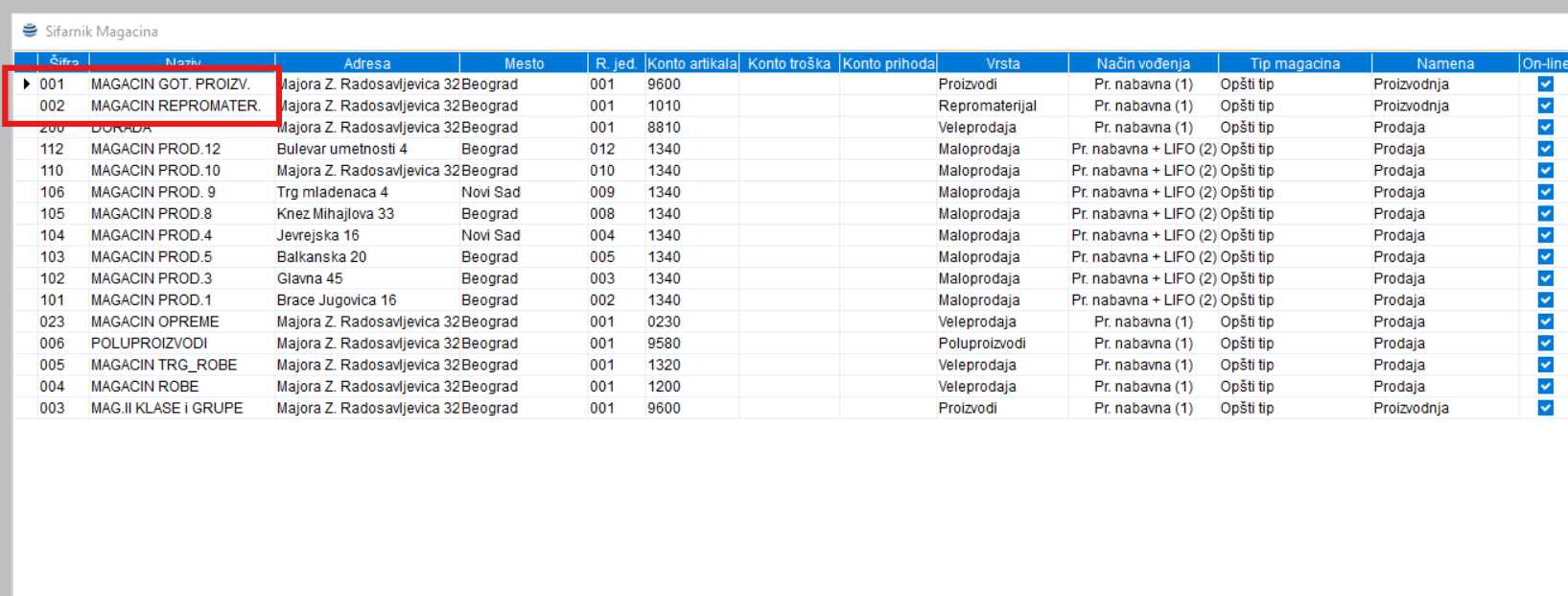
- Kreiranje artikala
U šifarniku artikala treba da se otvori šifra za artikal (proizvod) koji želimo da proizvodimo, potom da se otvore i šifre za artikle (materijali odnosno sirovine) od kojih se sastoji taj proizvod. - Gotov proizvod:
Za otvaranje novog artikla odaberite iz menija Šifarnici ♋ Artikli i prateći šifarnici ♋ Artikli, dodamo nov red pomoću dugmeta i unesemo sve podatke za gotov proizvod (šifra, naziv, jedinica mere, itd.).
Tip artikla treba da bude "proizvod".
Dodatno za robu sa rasterom (odeća, obuća i slično):
- Prvo je potrebno da se izvrši unos rastera Sifarnici → artikli i prateci sifarnici → Šifarnik rastera
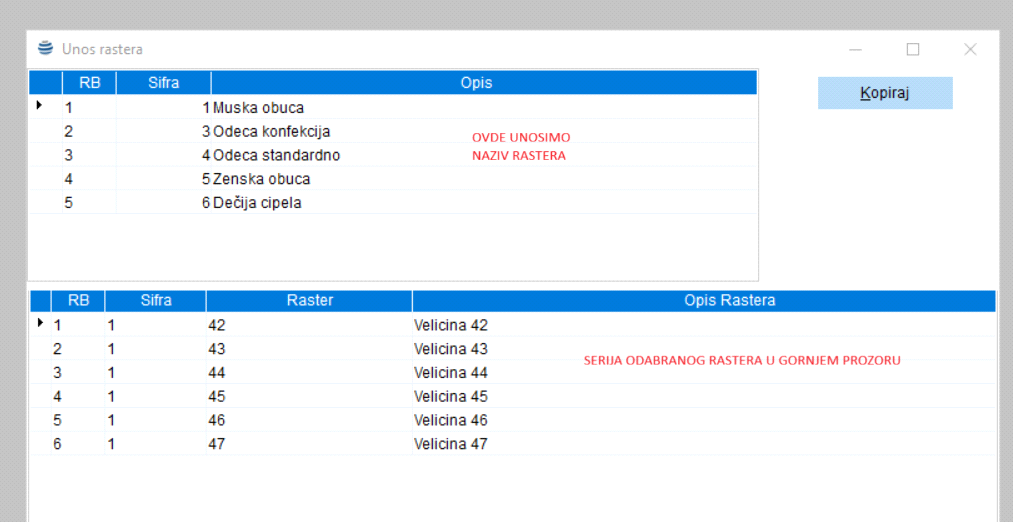
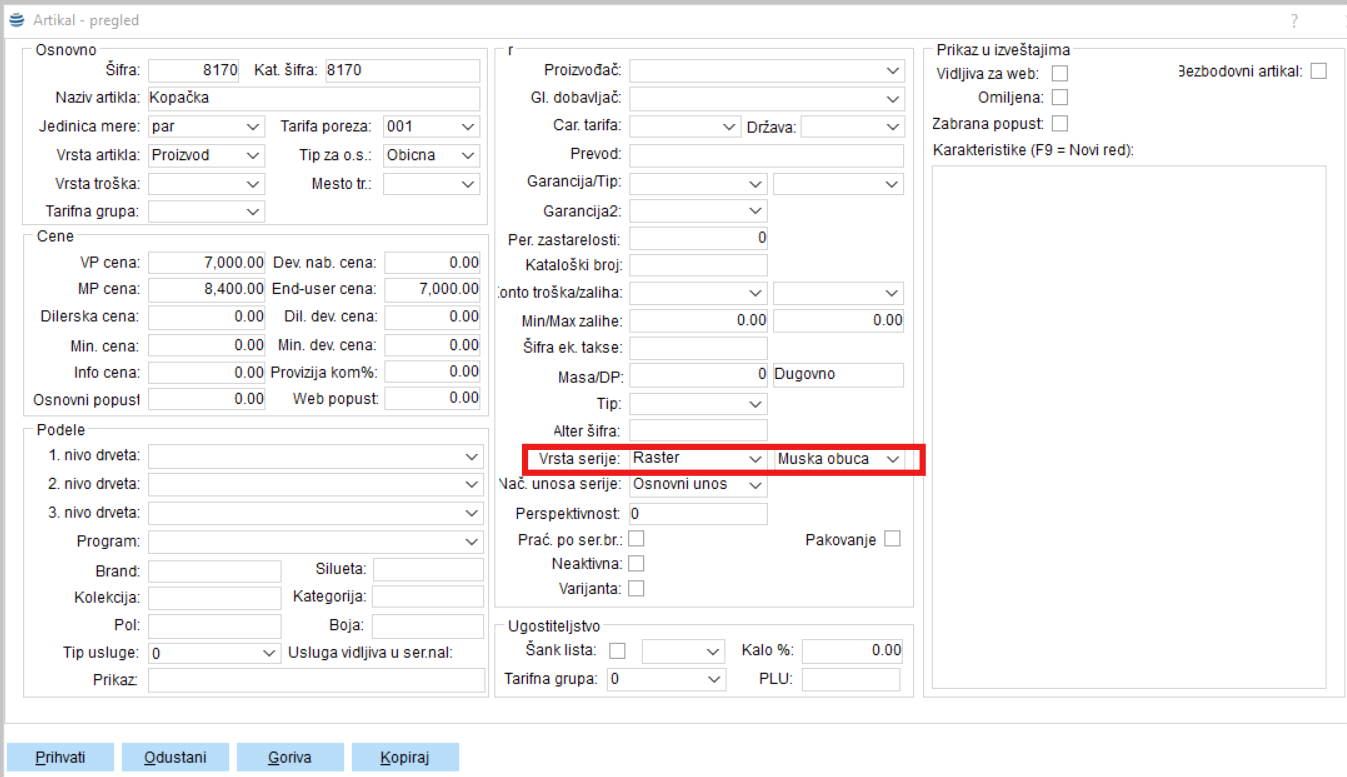
- Nakon unosa šifre rastera pri kreiranju ili ažuriranju kartice artikla unosimo u polje Vrste serije raster i biramo (odeća, obuća odnosno odgovarajući naziv rastera
- Materijali za izradu određenog gotovog proizvoda
za otvaranje novih artikala (materijala) potrebnih za izradu određenog gotovog proizvoda procedura je identična kao i za gotov proizvod osim važne stavke a to je da tip treba biti „materijal“
Za svaki materijal - sirovinu koji se koristi u proizvodnji, otvorite zasebnu šifru u šifarniku artikala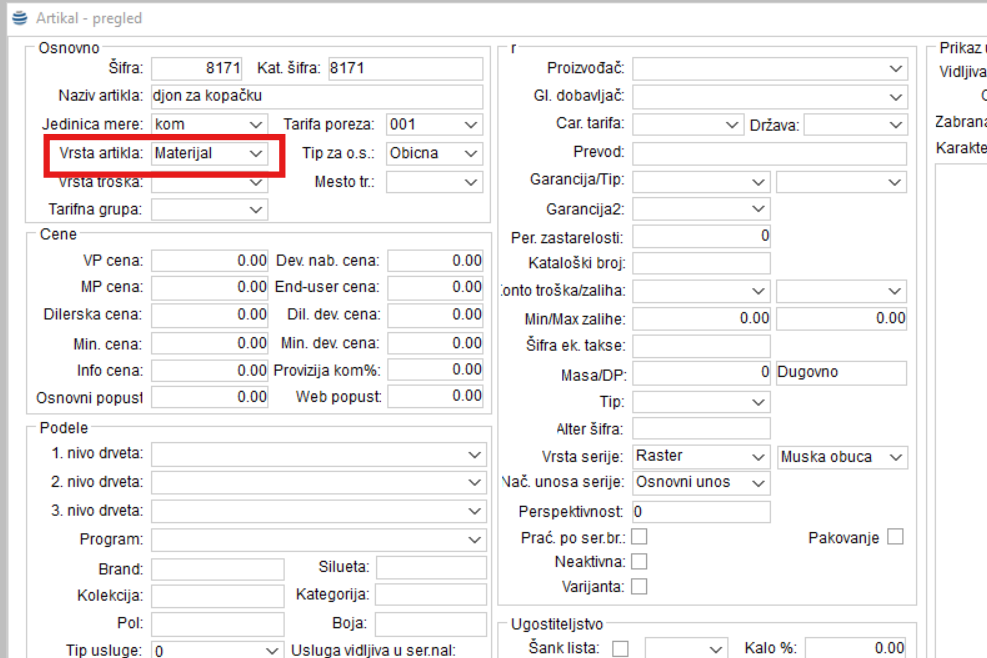
- Kada završimo sa popunjavanjem kartice artikla u donjem delu kliknemo na dugme Prihvati
na slici dole označene važne napomene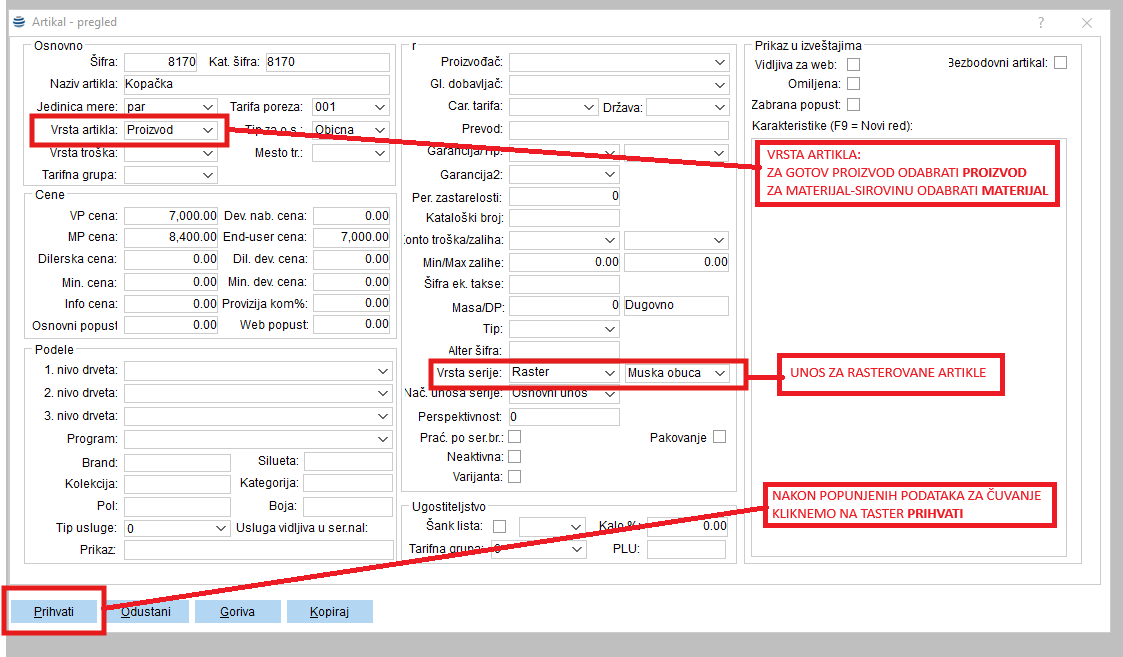
- Raspoloživo stanje Materijala za izradu određenog gotovog proizvoda na lageru
Početak rada kroz stavku menija Proizvodnja zahteva: - Unos početnog stanja za magacin proizvodnje.
Početno stanje se unosi kroz stavku menija Proizvodnja ♋ Popisi ♋ Unos popisa. (Unos popisa je detaljnije opisan kroz deo uputstva koji se odnosi na veleprodaju ♋ popisi).
Sastavnica
Predstavlja specifikaciju materijala-sirovina potrebnih za izradu određenog gotovog proizvoda
Za gotov proizvod mogu se propisati normativi odnosno sastavnice. Sastavnica predstavlja specifikaciju materijala - sirovina potrebnih za izradu određenog gotovog proizvoda.
za kreiranje sastavnice za odgovarajući gotov proizvod odaberite iz menija Proizvodnja ♋ Sastavnica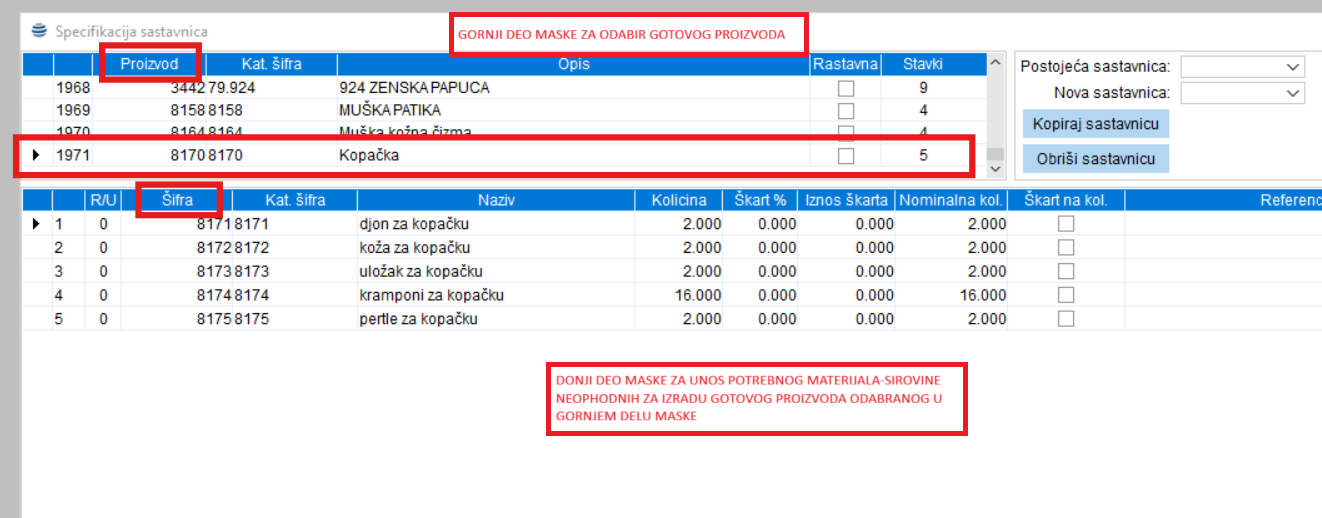
- U gornjem delu maske unećemo šifru gotovog proizvoda:
- Kliknemo u polje gornje maske a zatim dodamo nov red klikom na dugme
 ,
, - unesemo šifru za nov gotov proizvod (koja prethodno mora biti otvorena u šifarniku artikla),
- kataloška šifra - automatski će se popuniti izborom šifre gotovog proizvoda,
- naziv gotovog proizvoda - automatski će se popuniti izborom šifre gotovog proizvoda,
- kolona Stavki se popunjava automatski prilikom izlaska iz sastavnice(označava ukupan broj artikala potrebnih za izradu proizvoda)
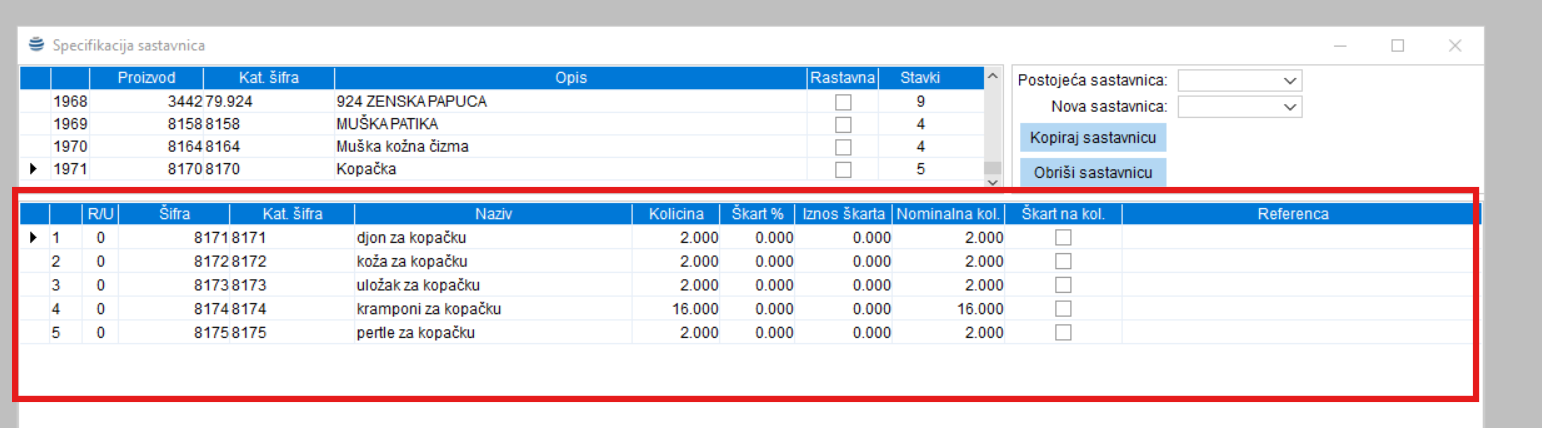
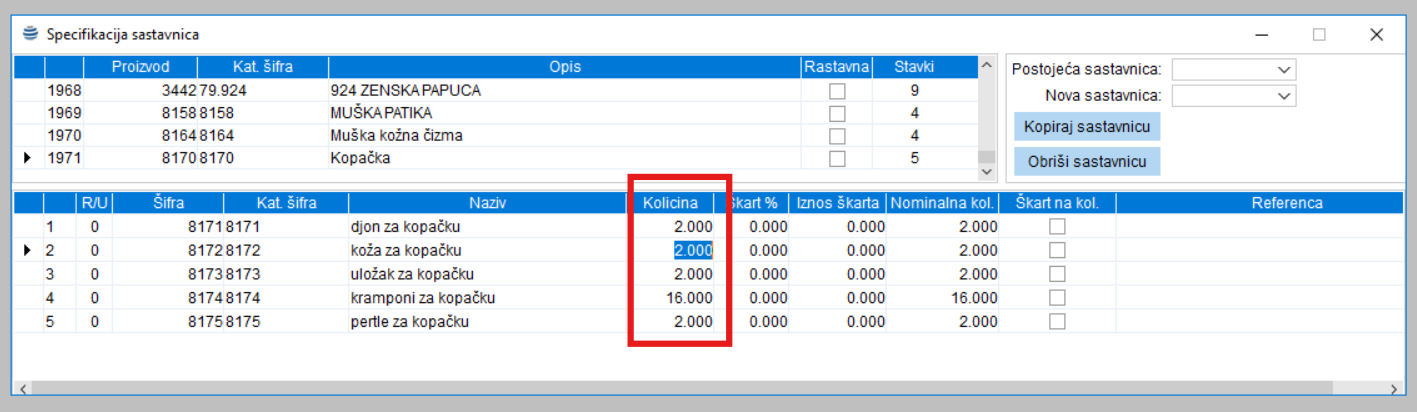
- U donjem delu maske, za svaki materijal - sirovinu, iz padajuće liste odabiramo odgovarajuću šifru i unosimo količinu koja je potrebna za izradu jednog komada gotovog proizvoda (potrebno je dobro iskalkulisati potreban materijal ukoliko radimo sastavnicu na primer za komadno ili za par cipela…).
U polje "škart" unosimo procenat škarta koji se planira za taj proizvod. - dodamo nov red
 ,
, - Šifru sirovine biramo iz padajuće liste odnosno ukucavanjem šifre artikla (klikom na željenu šifru popuniće nam se i ostali podaci o tom artiklu),
- ako je potrebno uneti uslugu onda treba dvoklikom na polje u koloni šifra otvoriti listu usluga i izabrati potrebnu uslugu,
- Polje nominalna količina se samo izračunava (količina umanjena za škart).
- Kliknemo na ikonicu
 "Sacuvaj" da bi sačuvali sastavnicu.
 - Sastavnica odnosno Normativ za sastavnicu se može menjati naknadno. Tada je potrebno u listi sastavnica pronaći šifru proizvoda za koji je potrebno izmeniti sastavnicu. U donjem delu maske pojaviće se stavke sastavnice. Kliknuti na donji deo maske i onda promeniti sadržaj sastavnica (umetnite stavku, obrišite stavku ili ispravite postojeću).
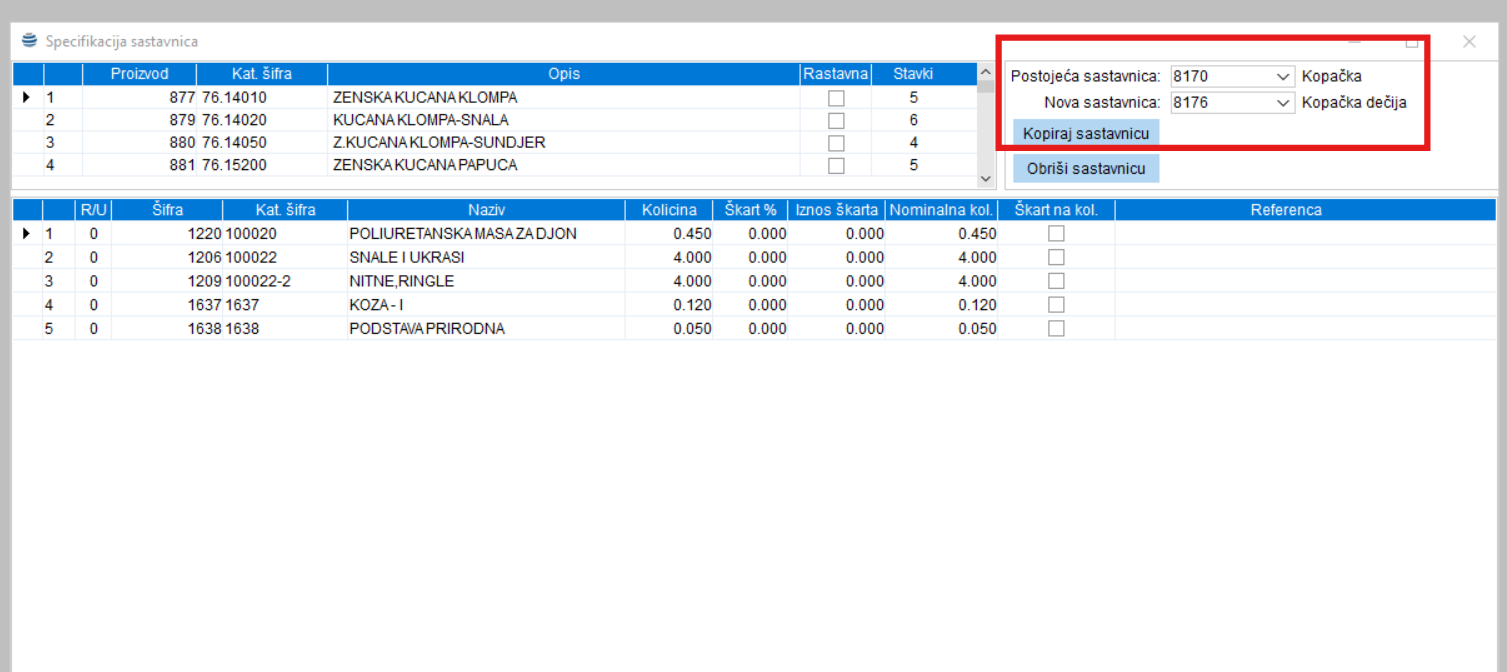
- Postoji mogućnost kreiranja nove specifikacije kopiranjem već postojeće sastavnice ukoliko se koriste potpuno isti ili slični materijali-sirovine
- U polju Postojeća sastavnica odaberemo artikal iz padajuće liste ili sa unosom šifre artikla za koju postoji sastavnica
- u polju Nova sastavnica odaberemo artikal za koji žwlimo da kopiramo sastavnicu
- kliknemo na dugme Kopiraj sastavnicu
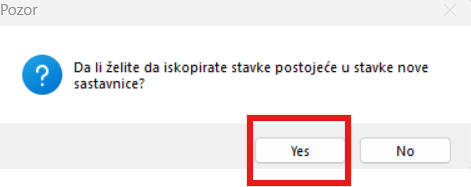
- Kliknemo na dugme YES
- Dobijamo potvrdu je kreirana nova sastavnica
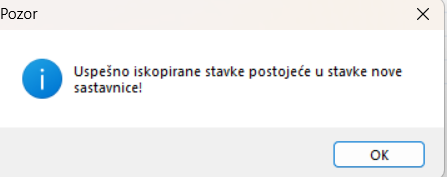
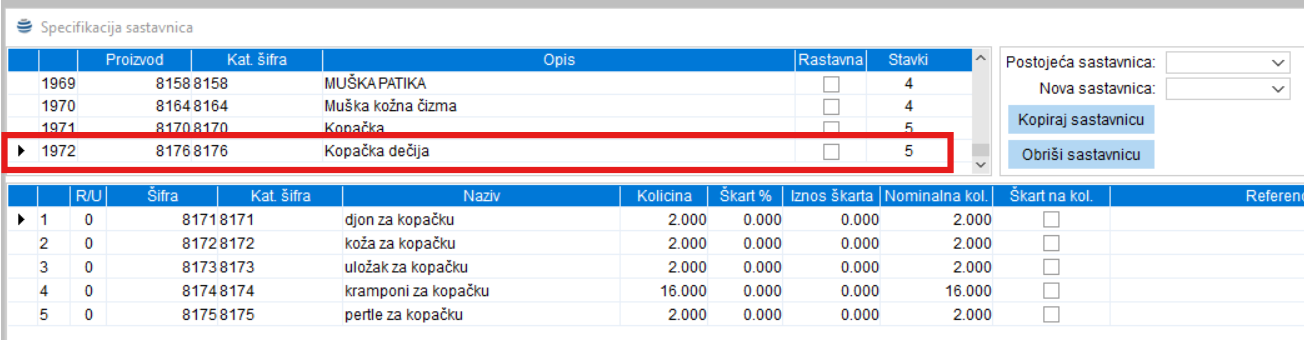
- Nakon klika na dugme OK otvara se nova sastavnica
Radni nalog
Stavka menija: Proizvodnja ♋ Radni nalog ♋ Unos
Opis dokumenta: Radni nalog je osnovni dokument u proizvodnji. Na osnovu radnog naloga se vrše trebovanja tj. izdavanje materijala iz magacina i kontroliše ukupni utrošak. On se, dakle, kao dokument nigde ne knjiži nego služi kao kontrolni spisak materijala za izgradnju nekog krajnjeg proizvoda.
To je dakle dokument koji služi za propisivanje potrebnog materijala, ne utiče na magacinske kartice ili stanje zaliha jer ne postoji knjiženje.
Zaglavlje dokumenta:
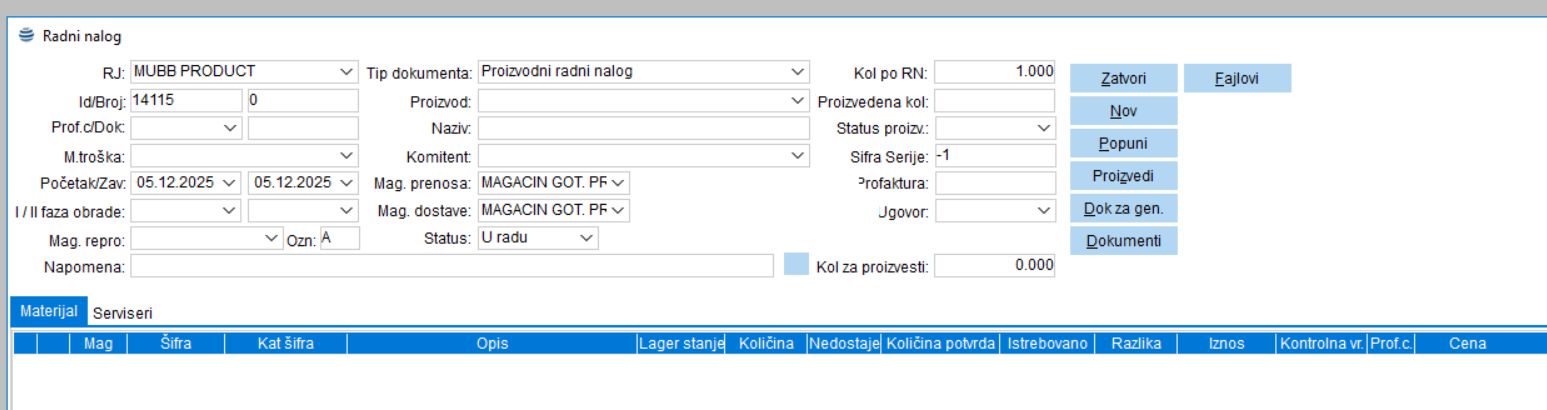
- RJ: Biramo iz padajuće liste
- Id/Broj: Program automatski popunjava
- Prof.c.: Ako je potrebno biramo iz padajuće liste (profitni centar za koji se pravi radni nalog)
- Dok.: Nije neophodno. Polje je opisnog karaktera (uglavnom prepisujemo broj Rn)
- Mag. repro: Biramo magacin iz kojeg ćemo trebovati sirovine za radni nalog
- Proizvod: Iz padajuće liste biramo proizvod koji želimo da napravimo. Ako u padajućoj listi ne postoji taj proizvod, onda je potrebno da kreiramo sastavnicu za taj proizvod.
- Mag. dostave: Biramo magacin u koji ćemo smestiti gotov proizvod.
- Kol po RN: Predstavlja količinu proizvoda koji se proizvodi. Na osnovu ove količine se preračunavaju količine materijala potrebne za proizvodnju (količina na stavci sastavnice * Kol po RN = količina na stavci radnog naloga).
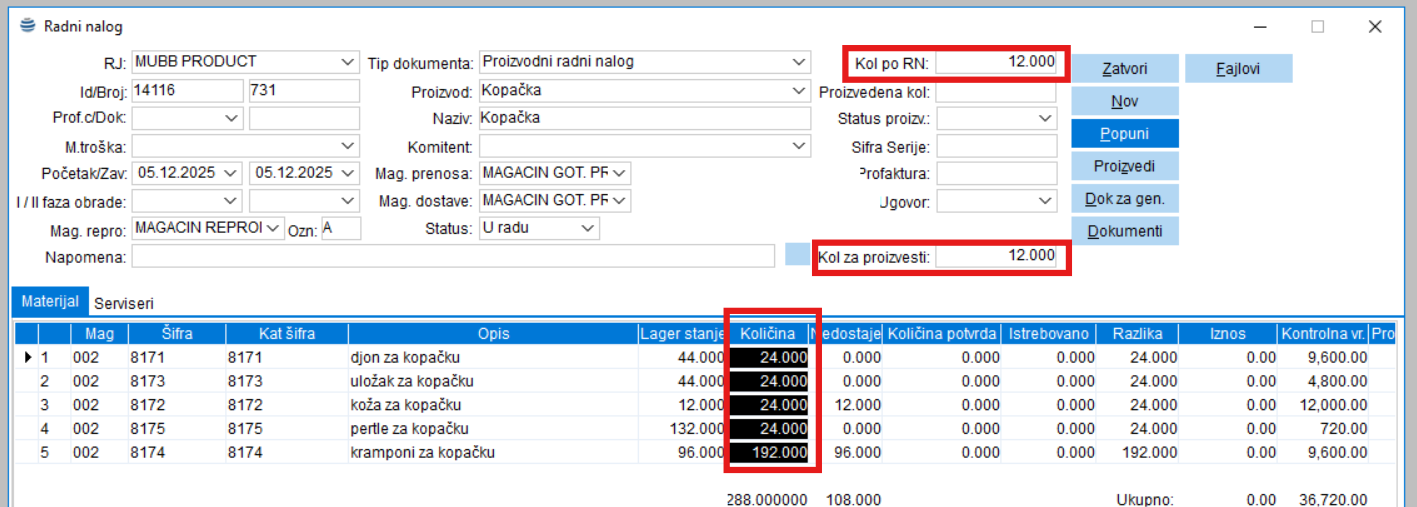
- Kol za proizvesti: Predstavlja količinu gotovih proizvoda koju želimo inicijalno (trenutno) da proizvedemo. Na primer ako želimo da od ponuđenih 10 proizvoda sada napravimo samo 7, a 3 kasnije, onda ćemo u ovo polje ukucati 7. Uobičajeno je u praksi da su Kol po RN i Kol za proizvesti iste, osim u situaciji kada nemamo dovoljno sirovina na stanju pa moramo da upišemo manju količinu za trebovanje.
- Ukoliko imamo robu sa rasterom (odeća, obuća i slično) dvoklikom u polje Sifra serije otvoriće se prozor za unos artikla sa rasterom
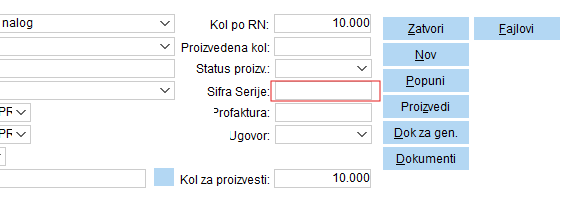
U novom prozoru unosimo količine artikala po rasteru pri čemu zbir količina mora biti jednak količini za proizvesti
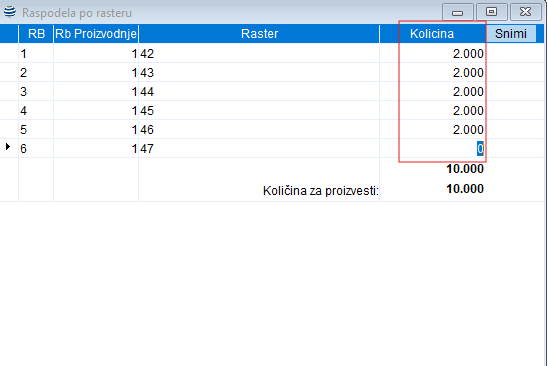
Nakon unosa količine kliknuti na dugme SNIMI.
Kada smo popunili sva potrebna polja u zaglavlju kliknemo na dugme Popuni.
Program će automatski kreirati stavke radnog naloga na osnovu već kreirane sastavnice za zadati gotov proizvod.
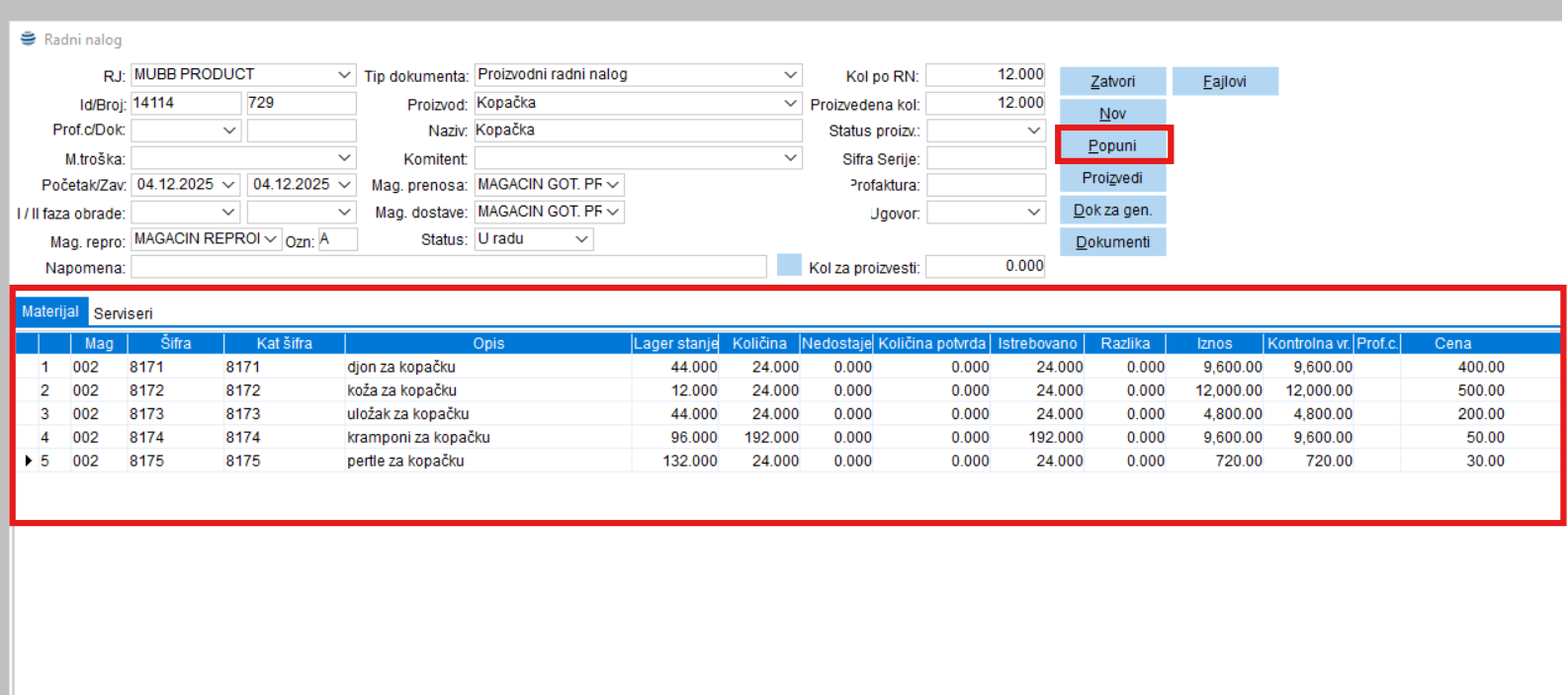
Stavke dokumenta:
- Mag: Klikom na prazno polje u koloni mag. otvara se padajuća lista iz koje je potrebno izabrati potreban magacin
- Šifra: Klikom na prazno polje u koloni sifra pokazace se padajuća lista (sifarnik artikala).
- Lager stanje: Trenutno stanje lagera sa kojeg se trebuje.
- Količina: Količina koja se trebuje prema vec unetoj sastavnici (normativu). Nakon klika na dugme Popuni program automatski popunjava odgovarajuće količine pri kreiranju stavki.
- Nedostaje: Predstavlja razliku izmedju “lager stanje” i “količina” i ispisuje se ukoliko je količina za trebovanje veća od količine na lageru.
- Razlika: U ovoj koloni će se prikazati ostatak na lageru
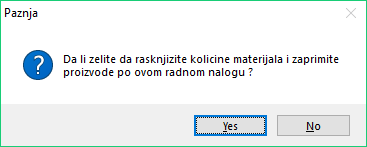
Kada su se stavke popunile, potrebno je kliknuti na dugme Proizvedi, čime se pokreće proizvodni proces naznačenog artikla. U narednim koracima, program kreira više dokumenata, i postavlja pitanja:
Na prvo pitanje odgovorite klikom na dugme Yes.
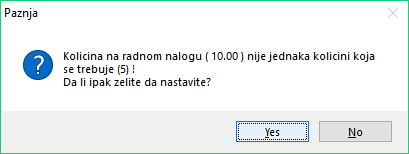
Ukoliko se razlikuju Kol po RN (10) i Kol za proizvesti (5) program vas obaveštava o tome. Ako ste saglasni kliknite na Yes.
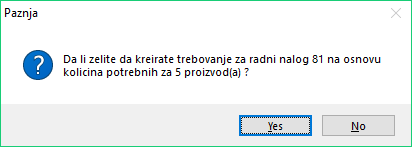
Obaveštenje da će se istrebovati onoliko sirovina koliko je potrebno da se napravi naznačeni broj proizvoda (Kol za proizvesti). Kliknite na dugme Yes.
Sledi obaveštenje da je trebovanje uspešno generisano i dodatna pitanja. Ukoliko kliknete na Yes, trebovanje se automatski knjiži i skida se roba (materijal-sirovine) sa magacina naznačenog na zaglavlju u polju Mag. repro. Ako kliknete No, otvara se lista generisanih dokumenata, a knjiženje se radi ručno (Proizvodnja ♋ Trebovanje ♋ Knjiženje). Ako kliknete na Cancel, samo se napravi trebovanje (ne otvara se lista generisanih dokumenata i ne knjiži se automatski).
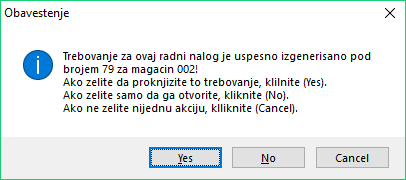
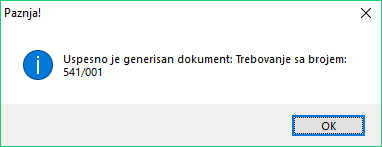
Ako ste u prethodnom koraku odgovorili sa Yes, dobićete sledeće obaveštenje:
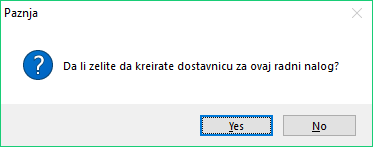
Sledi generisanje dostavnice, koja šalje (dostavlja) proizvod u magacin proizvoda. Kliknite Yes.
Obaveštenje kao i kod trebovanja. Ukoliko kliknete na Yes, dostavnica se automatski knjiži i stavlja proizvod na stanja magacina naznačenog u zaglavlju u polju Mag dostave. Ako kliknete No, otvara se lista generisanih dokumenata, a knjiženje se radi ručno (Proizvodnja ♋ Dostavnica ♋ Knjiženje). Ako kliknete na Cancel, samo se napravi dostavnica (ne otvara se lista generisanih dokumenata i ne knjiži se automatski).
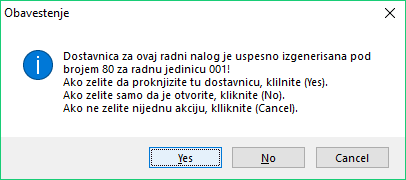
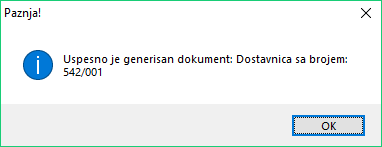
Sledi obaveštenje da je dostavnica uspešno generisana, čime je proces proizvodnje završen.
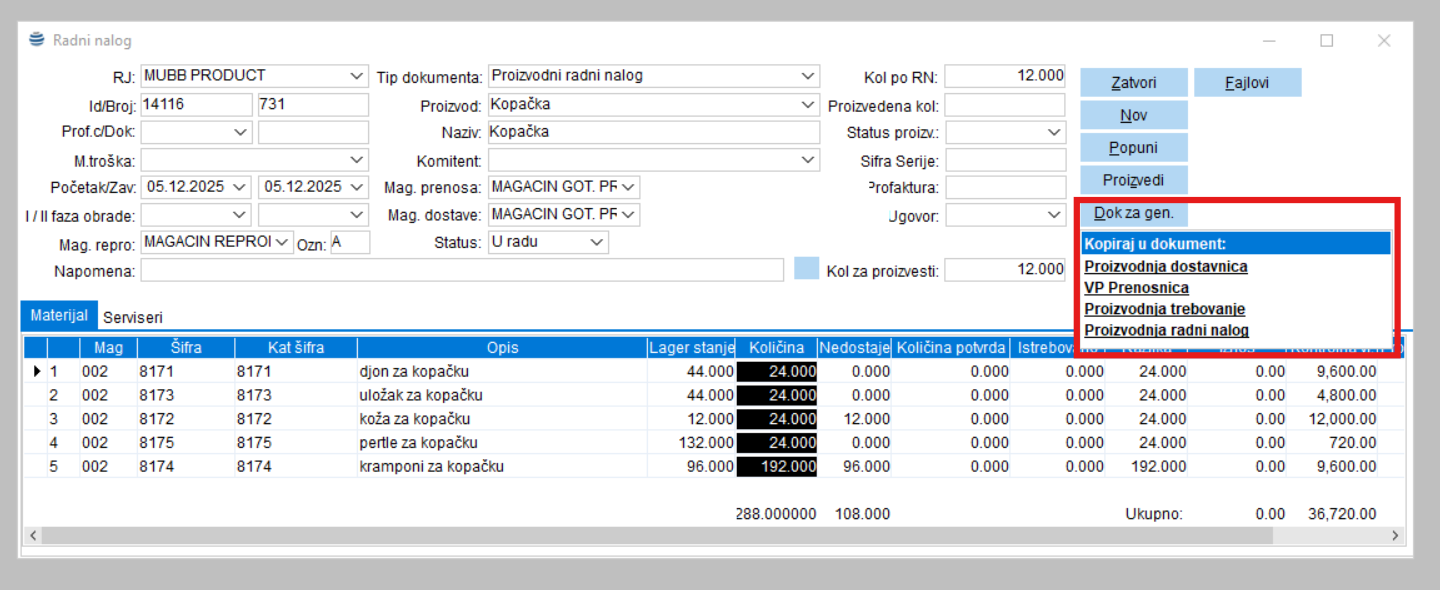
Dugme Dok. za gen. pruža mogućnost da se generišu dokumenti na osnovu postojećeg radnog naloga. Klikom na ovo dugme dobija se lista dokumenata koji mogu da se generišu.
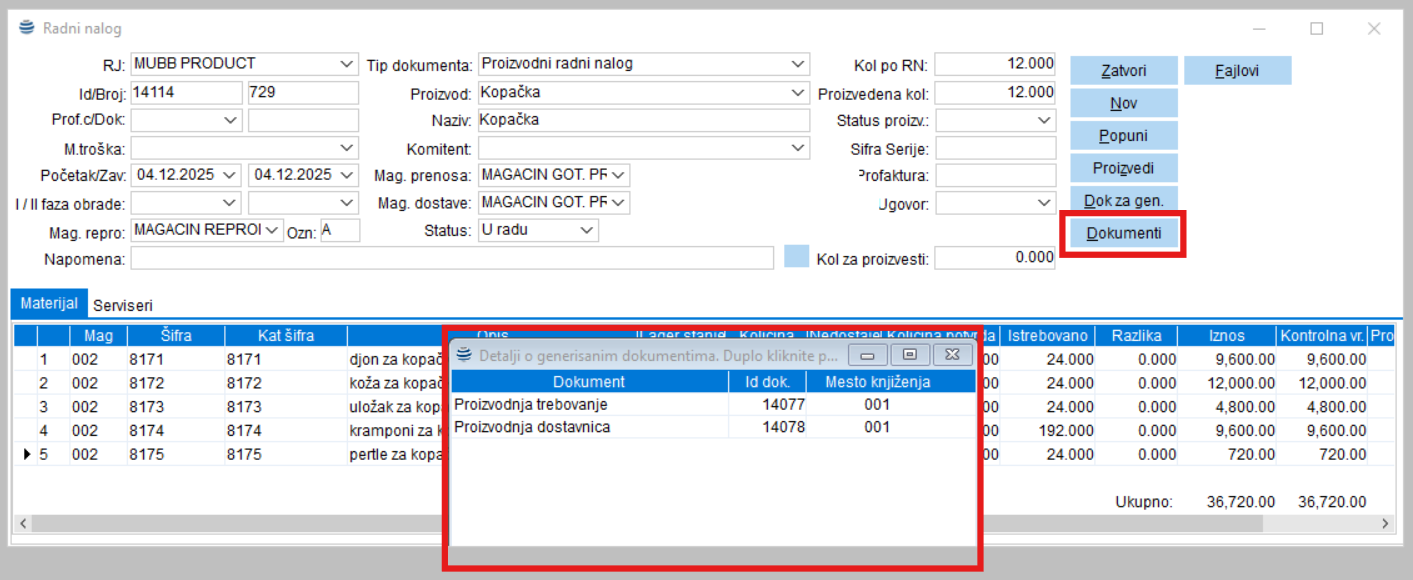
Klikom na dugme Dokumenti dobija se pregled generisanih dokumenata vezanih za ovaj radni nalog (trebovanja, prenosnice, dostavnice i radni nalozi).
Trebovanje
Stavka menija: Proizvodnja ♋ Trebovanje ♋ Unos
Opis dokumenta:
Da bi se napravio neki proizvod, potrebno je da potrošimo neke sirovine tj. materijale za njegovu izradu. Trebovanje je izlazni dokument koji služi da se izda materijal iz magacina. Ti materijali se uzimaju da bi se napravio neki krajnji gotov proizvod ili poluproizvod.
Zaglavlje dokumenta:
Radna jedinica: Šifra radne jedinice koja se bira iz padajuće liste.
ID/Broj: Ovo je broj dokumenta. Program će popuniti automatski nakon unosa zaglavlja dokumenta.
Magacin: Šifra magacina iz kojeg ćemo trebovati sirovine. Bira se iz padajuće liste. Specijalno, ako je omogućeno trebovanje iz više magacina, onda ovaj podatak nema značaj.
R.nalog/Ozn.: Radni nalog na osnovu kog se vrši trebovanje. Polje Ozn se automatski popunjava pri knjiženju trebovanja oznakom finansijskog naloga koji je kreiran .
Datum: Program automatski nudi današnji datum. Po potrebi moguće je prekucati datum na željeni.
Komitent: Šifra komitenta koja se bira iz padajuće liste. Ovo polje je potrebno uneti ako znamo unapred za koga se pravi proizvod. Nema značaja pri knjiženju.
Vr.knjiženja: Odabira se neka od ponuđenih vrsta knjiženja. Na osnovu te vrste knjiženja, formiraće se finansijski nalog sa prethodno definisanom šemom kontiranja. Najčešće postoji samo jedna vrsta knjiženja.
Prof. centar: Bira se iz padajuće liste jedan od ponuđenih profitnih centara. Na osnovu te informacije finansijski nalog će povući na kontu prihoda/troškova ovaj profitni centar, i tako definisati kom centru pripada dati prihod/trošak. Ovaj podatak je obavezan za unos samo ako je definisano obavezno unošenje profitnih centara na kontima prihoda i troškova.
Artikal: Unosi se šifra artikla tj. proizvoda za čiju izradu se formira trebovanje. Nije obavezno polje.
Napomena : Slobodan unos do 80 karaktera.
Stavke dokumenta:
Mag*: Šifra magacina. Bira se iz padajuće liste jedna od postojećih šifara magacina. Ovo polje se koristi samo ako je omogućena opcija unosa više magacina po stavkama dokumenta. U suprotnom, ovo polje se ni ne vidi.
Šifra*: Šifra materijala koja se dobija iz padajuće liste ili ručnim ukucavanjem. Na istom dokumentu ne može se specifirati više puta ista šifra. Može biti šifra materijala ili usluge. Usluge se ne trebuju, jer nisu materijalnog karaktera, ali se mogu unositi u trebovanje da bi se znalo koliko je rada potrebno za izradu nekog proizvoda. (Npr. Šivenje, krojenje, zakucavanje eksera itd.)
Opis*: Naziv materijala. Automatski se popunjava odabirom šifre. Ne može se ručno ažurirati.
Količina*: Željena količina za trebovanje. Mora biti veća od nule, a manja od raspoložive količine na lageru. Ovde se vrši tzv. on-line skidanje količina sa zaliha.
Lager : Postojeća količina na zalihama navedenog magacina. Automatski se ažurira popunjavanjem kolone Količina ili promenom šifre. Naravno, ne može se ručno ažurirati - ovo je kontrolna kolona.
Cena* : Nabavna cena materijala. Program sam nudi prosečnu nabavnu cenu. Ne može se ručno ažurirati.
Iznos : Nabavna cena materijala * količina. Ne može se direktno ažurirati, nego se popunjava automatski nakon unosa količine.
Prof. c: Šifra profitnog centra iz zaglavlja. Ne može se direktno ažurirati.
M.tr: Mesto troška na koje se odnosi ova stavka. Izaberite jedan od ponuđenih podataka iz padajuće liste.
Knjiženje dokumenta:
Dokument se knjiži klikom na ikonicu  u paleti sa alatkama. Nakon toga dokument više nije moguće ažurirati.
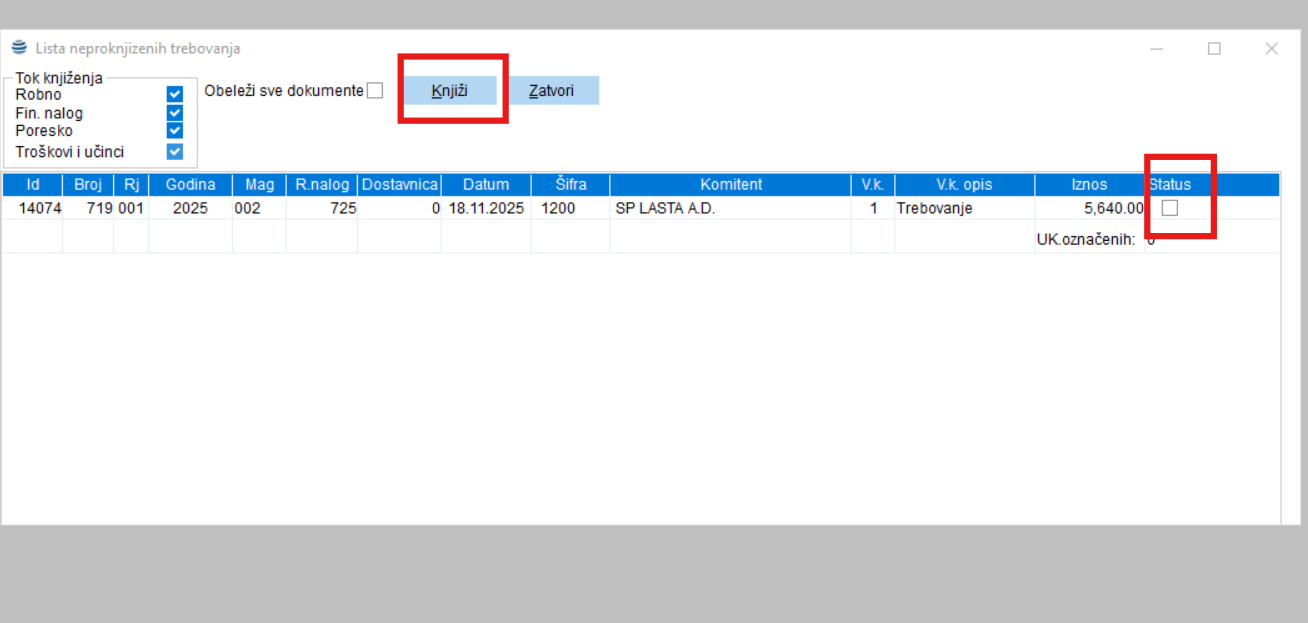
Ukoliko dokument nije završen, ne mora se odmah knjižiti. Knjiženje se može izvršiti i kasnije, kroz stavku menija Proizvodnja ♋ Trebovanje ♋ Knjiženje. Klikom na ovu stavku menija, pojaviće se lista neproknjiženih dokumenata. Da biste proknjižili dokument, potrebno je
- obeležiti dokumente klikom na kvadratić u polju Status.
- Kliknuti na dugme Knjiži
Nakon uspešnog knjiženja, dokumenti nestaju sa liste za knjiženje.
Posledice knjiženja:
Po knjiženju trebovanja ostaje trag u robnoj i finansijskoj evidenciji.
- Robni trag: Popunjava se magacinska kartica svakog materijala koji se nalazi na dokumentu i umanjuje stanje na lageru tog magacina.
- Finansijski trag: kreira se finansijski nalog po prethodno zadatoj šemi kontiranja.
Listanje dokumenta:
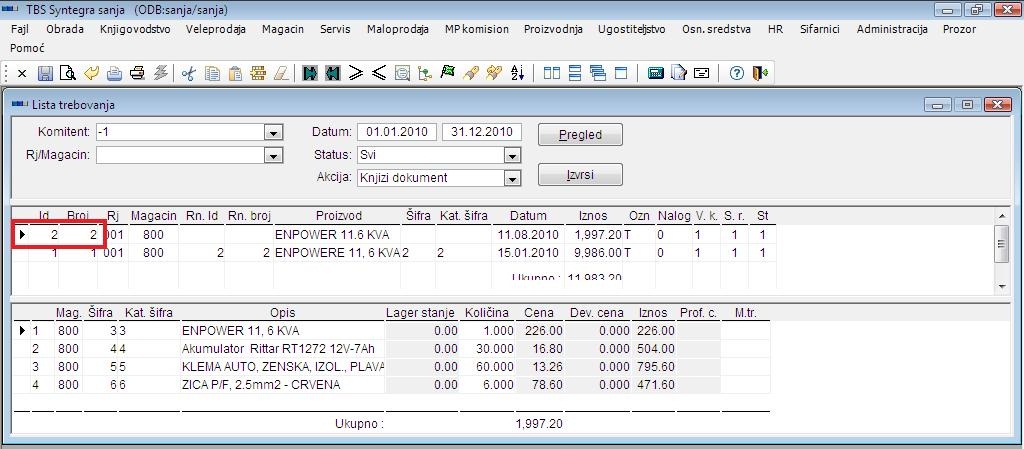
Dokumenti se mogu pregledati klikom na opciju Proizvodnja ♋ Trebovanje ♋ Listanje . Pojaviće se forma sa sledećim opcijama u zaglavlju:
-Komitent: Izaberite komitenta za kog želite da izlistate dokumente
-Rj: Izaberite radnu jedinicu za dokumente koje želite da listate
-Datum: odaberite period (datum od i datum do) koji želite da listate dokumente
-Status: Izaberite status dokumenta (svi dokumenti, proknjiženi, neproknjiženi)
-Akcija: izaberite odgovarajuću akciju nad dokumentom i kliknite na dugme Izvrši
Primer:
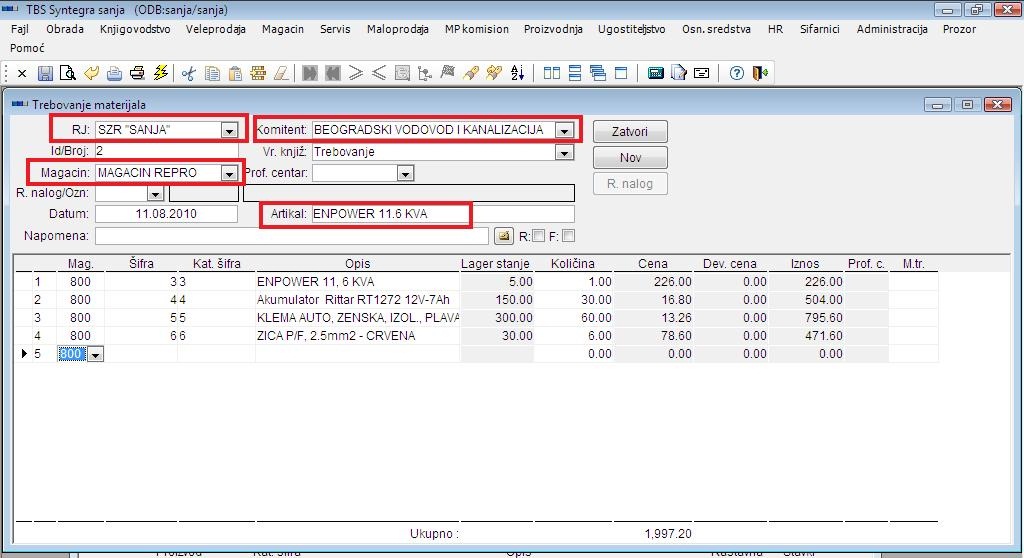
Potrebno je proizvesti Akumulator tipa ENPOWER 11.6KVA . Napraviti trebovanje za komitenta BEOGRADSKI VODOVOD I KANALIZACIJA koje sadrži šifre 3,4,5 i 6. Trebovati iz magacina sa šifrom 800.
Da bismo izvršili ovaj zadatak, potrebno je da postoji šifra gotovog proizvoda ENPOWER 11.6 KVA i šifre materijala 3, 4 , 5 i 6, kao i komitent BEOGRADSKI VODOVOD I KANALIZACIJA.
Da bismo napravili traženo trebovanje, potrebno je da popunimo podatke kao na sledećoj slici:
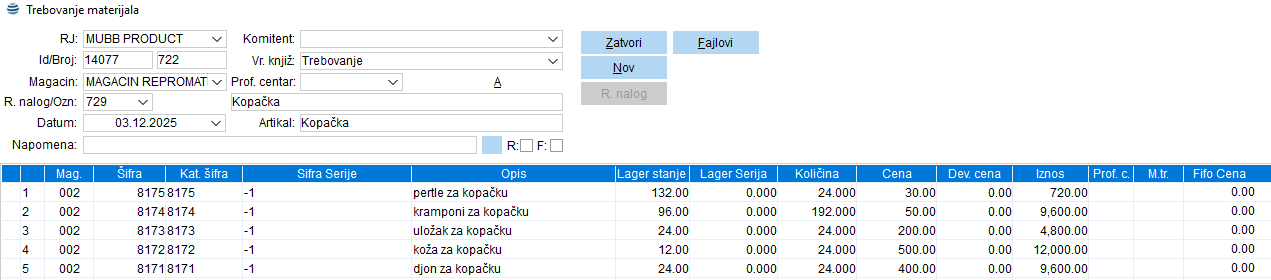
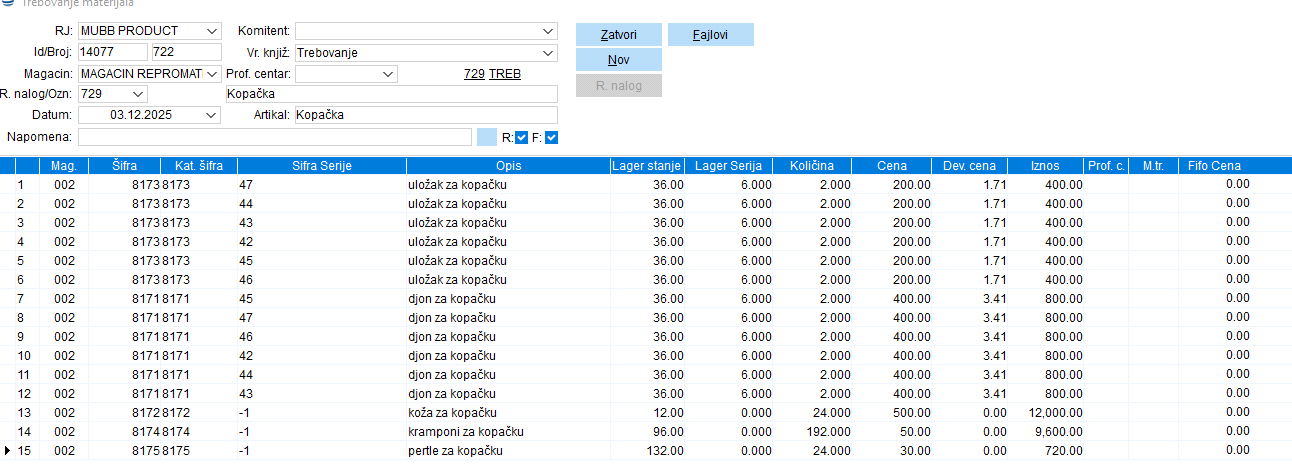
Ukoliko imamo rasterovanu sirovinu (materijal za proizvodnju po rasteru), nakon kreiranja trebovanja iz radnog naloga, isti nije moguće proknjižiti pa ćemo zato samo da kreiramo trebovanje i potom isti izmeniti.
Potrebno je da se u nalogu trebovanja redovi materijala za proizvodnju sa rasterom zamene sa onoliko redova koliko imamo veličina
Zameniti redove 3 i 5 sa odgovarajućim serijama raster materijala:
Sa
Dostavnica
Stavka menija: Proizvodnja ♋ Dostavnica
Opis dokumenta:
Dostavnica je završni dokument u proizvodnji. Ovim dokumentom se gotov proizvod (koji je napravljen na osnovu nekog radnog naloga) dostavlja u magacin gotovih proizvoda.
Zaglavlje dokumenta:
RJ: Šifra radne jedinice koja se bira iz padajuće liste.
Broj: Ovo je broj dokumenta. Program će popuniti automatski nakon unosa zaglavlja dokumenta.
Datum: Program automatski nudi današnji datum. Po potrebi moguće je prekucati datum na željeni.
Magacin : Šifra magacina koja se bira iz padajuće liste.
Radni nalog: Broj radnog naloga na osnovu kog se ova dostavnica pravi.
Prof. centar: Bira se iz padajuće liste jedan od ponuđenih profitnih centara. Na osnovu te informacije finansijski nalog će povući na kontu prihoda/troškova ovaj profitni centar, i tako definisati kom centru pripada dati prihod/trošak. Ovaj podatak je obavezan za unos samo ako je definisano obavezno unošenje profitnih centara na kontima prihoda i troškova
Vrsta knjiženje: Odabira se neka od ponuđenih vrsta knjiženja. Na osnovu te vrste knjiženja, formiraće se finansijski nalog sa prethodno definisanom šemom kontiranja. Najčešće postoji samo jedna vrsta knjiženja.
Napomena: Slobodan unos do 80 karaktera.
Po unosu zaglavlja potrebno je dodati prazan red u stavkama dokumenta, a zatim kliknuti na dugme Prenesi. Program će popuniti stavku dostavnice na sledeći način:
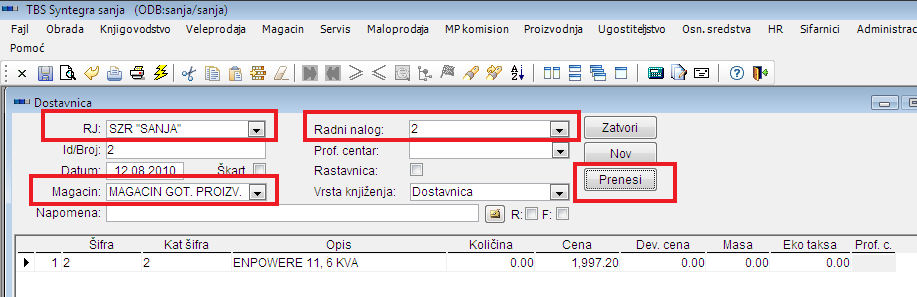
Opis polja stavki:
Šifra: Šifra artikla koja se dobija iz padajuće liste ili ručnim ukucavanjem. Na istom dokumentu ne može se specifirati više puta ista šifra. Šifra sa radnog naloga (navedenog u zaglavlju dostavnice)
Opis : Naziv artikla. Automatski se popunjava odabirom šifre. Ne može se ručno ažurirati.
Količina : preostala količina za dostavu po radnom nalogu (navedenom u zaglavlju dostavnice) koja se dostavlja u magacin gotovih proizvoda. Program će automatski ponuditi preostalu nedostavljenu količinu po radnom nalogu.
Cena: Stvarna cena koštanja. Ova cena se predlaže na osnovu zbira svih nabavnih vrednosti trebovanja i količine koja se nalazi na radnom nalogu.
Dev. cena:
Knjiženje dokumenta:
Dokument se knjiži klikom na ikonicu  u paleti sa alatkama. Nakon toga dokument više nije moguće ažurirati.
Ukoliko dokument nije završen, ne mora se odmah knjižiti. Knjiženje se može izvršiti i kasnije, kroz stavku menija Proizvodnja ♋ Dostavnica ♋ Knjiženje . Klikom na ovu stavku menija, pojaviće se lista neproknjiženih dokumenata. Da biste proknjižili dokument potrebno je:
- obeležiti dokumente klikom na kvadratić u polju Status.
- kliknuti na dugme Knjiži
Nakon uspešnog knjiženja, dokumenti nestaju sa liste za knjiženje.
Posledice knjiženja:
Po knjiženju dostavnice ostaje trag u robnoj i finansijskoj evidenciji.
- Robni trag: Popunjava se magacinska kartica svakog proizvoda koji se nalazi na dokumentu i uvećava stanje na lageru tog magacina.
- Finansijski trag: kreira se finansijski nalog po prethodno zadatoj šemi kontiranja.
Listanje dokumenta:
Dokumenti se mogu pregledati klikom na opciju Proizvodnja ♋ Dostavnica ♋ Listanje.
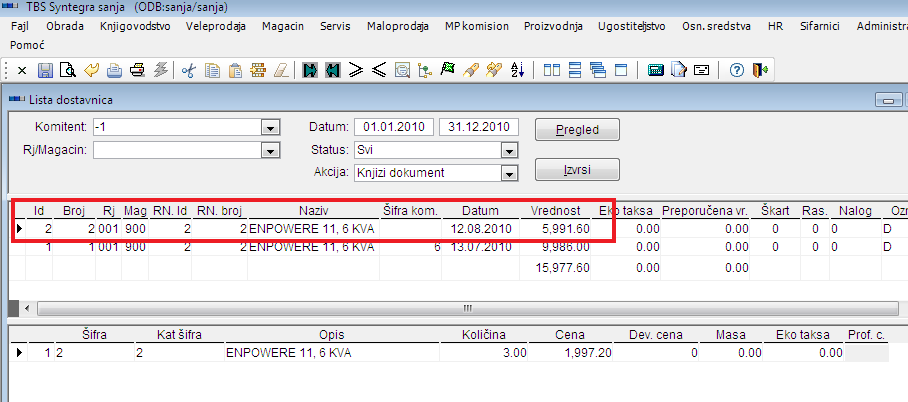
Pojaviće se forma sa sledećim opcijama u zaglavlju:
- Rj: Izaberite radnu jedinicu za dokumente koje želite da listate
- Datum: odaberite period (datum od i datum do) koji želite da listate dokumente
- Status: Izaberite status dokumenta (svi dokumenti, proknjiženi, ne proknjiženi)
- Akcija: izaberite odgovarajuću akciju nad dokumentom i kliknite na dugme Izvrši
- ili jednostavnim klikom da dugme Pregled dobićete listu svih unetih dokumenata, kroz ovu stavku menija u tekućoj godini.